返回攻略

LINE 數位名片 QR 碼一掃即可收藏至名片夾 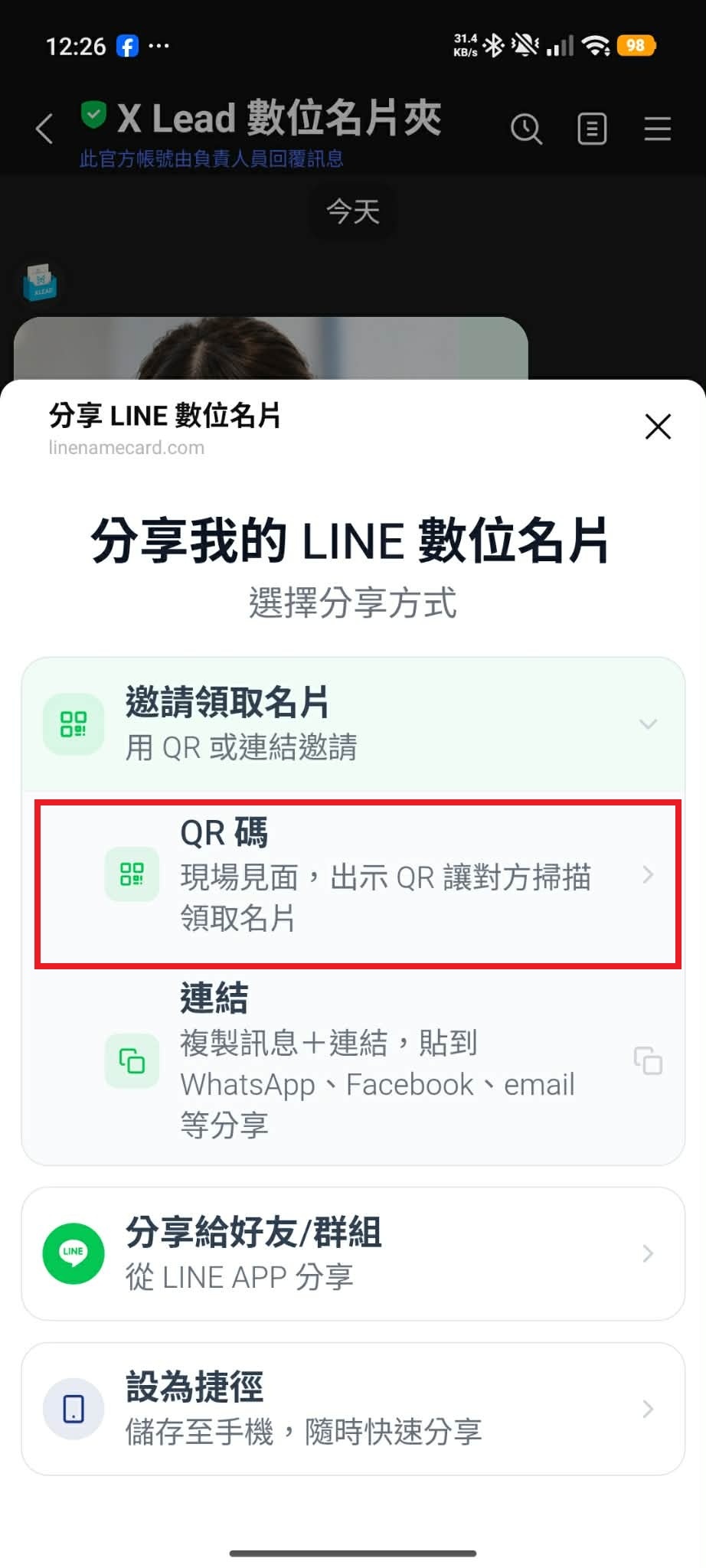
分享選單中選 QR 碼 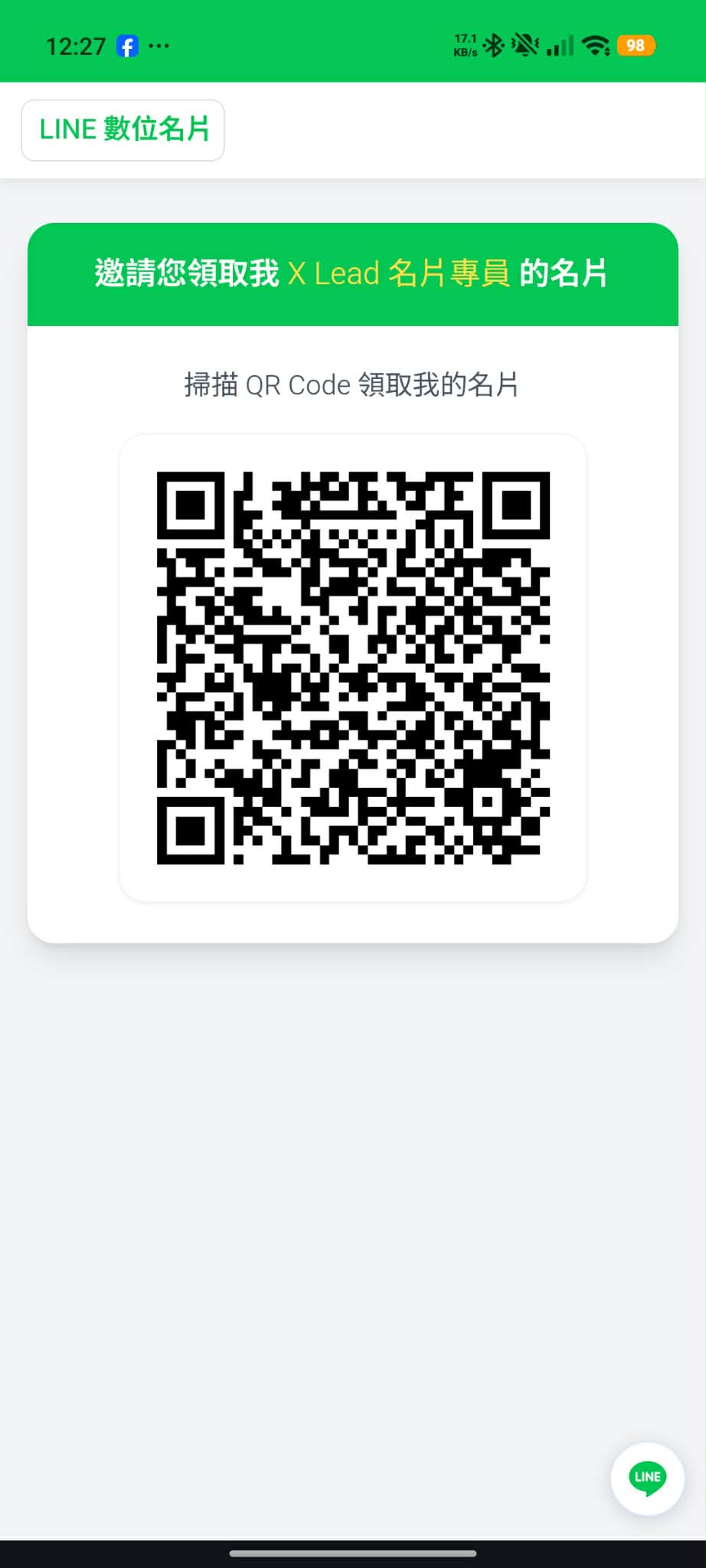
出示 QR 碼讓對方掃描領取名片 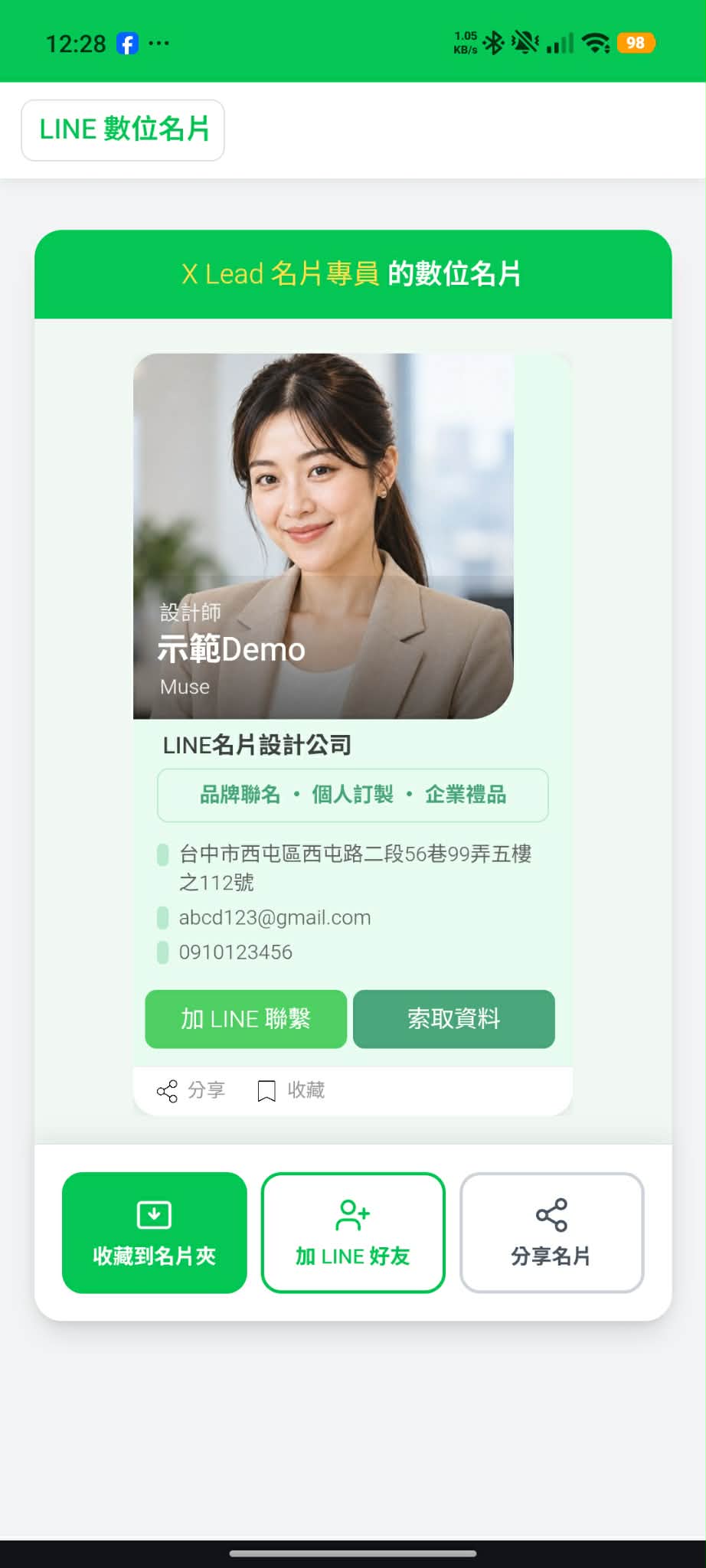
對方掃描後看到名片,請點選綠色收藏到名片夾按鈕 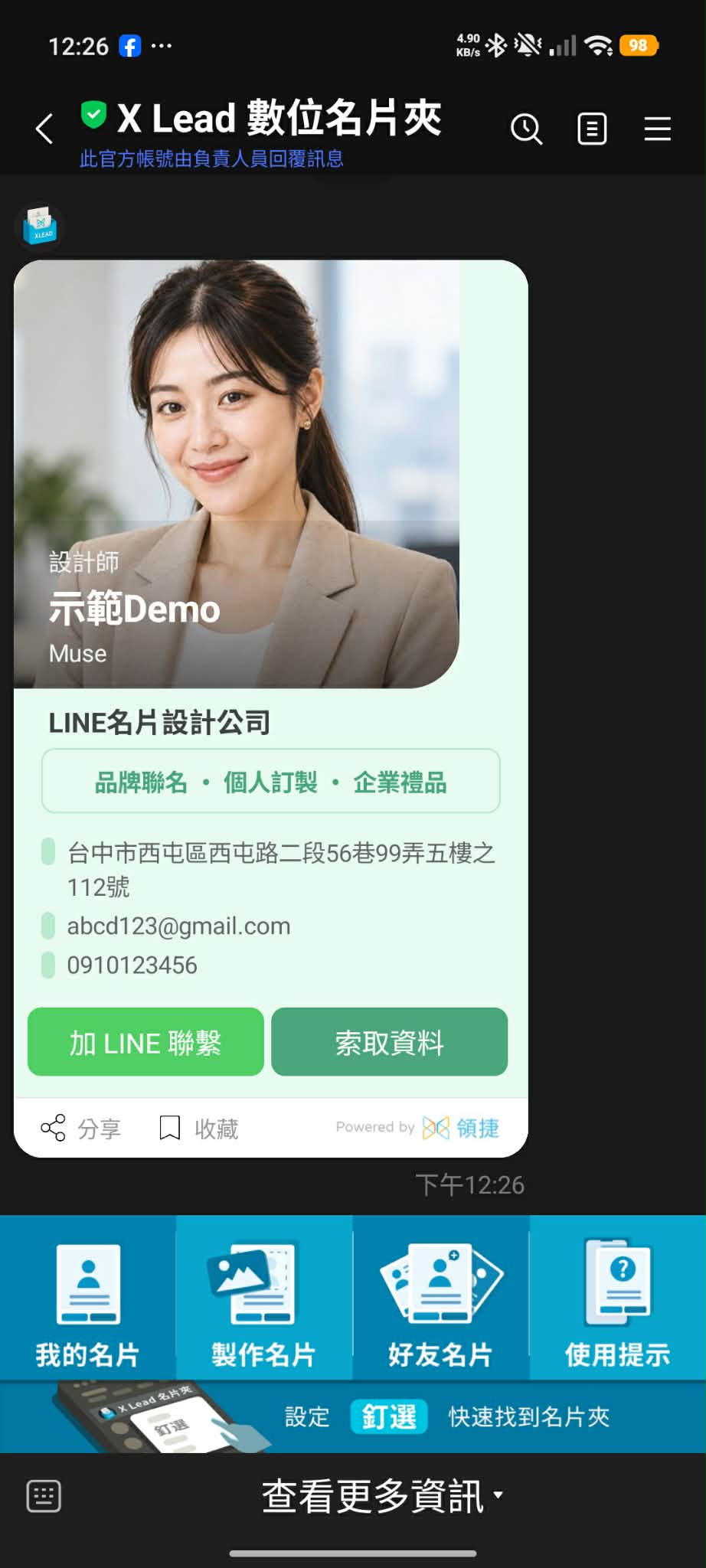
LINE 授權後,名片收藏成功 
展場立牌展示 QR 碼,讓訪客掃描收藏名片 
房仲 DM 放上 QR 碼,客戶掃碼即可查看名片並聯繫
名片曝光
見面掃 QR 碼,對方立刻收藏你的名片
見面、展場拿出 QR 碼,對方掃一下、點綠色按鈕,你的名片就進對方名片夾。
見面一掃,不只交換名片
這篇教你用 QR 碼讓對方收藏你的名片。主畫面捷徑與 Keep 請看 /zh/blog/line-name-card-home-shortcut;收藏通知與數據請看 /zh/blog/line-name-card-collection-stats。
前提: 你已加入 X Lead 數位名片夾並完成名片。若還沒有,請先到 /create 建立。
取得 QR 碼
步驟 01分享選單選「QR 碼」→ 出示給對方掃描
在 LINE 打開 X Lead 數位名片夾,進入你的名片,點下方 分享。在「邀請領取名片」區塊選 QR 碼,見面時給對方掃,或放在展場、DM。
請對方收藏
步驟 02點「收藏到名片夾」→ 完成 LINE 授權
對方掃完 QR 會開啟您的數位名片。請對方點下方綠色 收藏到名片夾,第一次需完成 LINE 授權,之後名片就會進名片夾。
對方收藏後,可再點 加 LINE 好友;您也會收到收藏通知(詳見 /zh/blog/line-name-card-collection-stats)。
延伸應用
見面交換:掃碼、收藏、加好友
見面時直接出示 QR,對方收藏後可再加 LINE 好友,日後聯繫更方便。
展場擺放:讓人隨手掃、隨手收
展覽或活動可把 QR 做成立牌、海報或桌卡放在展位。
LINE DM 放上 QR 碼
在 LINE 官方帳號圖文或 DM 中放上 QR,讓客戶快速聯繫。
QR 碼怎麼拿到、怎麼印刷?
- 在 QR 碼頁點 用外部瀏覽器開啟
- 或把連結傳到電腦版 LINE,在瀏覽器下載 QR 圖片後印刷
常見狀況
對方掃了 QR 但沒收藏?
提醒對方點綠色「收藏到名片夾」並完成授權。
我沒收到收藏通知?
確認對方已完成授權;詳見〈收藏通知與數據週報〉教學。
QR 碼怎麼下載印刷?
用外部瀏覽器開啟名片,或在電腦瀏覽器下載 QR 圖片。
收藏後怎麼加好友?
在名片頁點「加 LINE 好友」即可。
還沒有自己的名片?
先到官網免費製作名片,再回來掃碼與收藏流程。