名片曝光
LINE 名片分享更快速,主畫面捷徑 LINE Keep 都能輕鬆分享

名片做好之後,最麻煩的是每次都要翻聊天紀錄。把 LINE 數位名片加到手機主畫面,或存進 LINE Keep,點一下就能發出去。

名片設好捷徑,隨時都在手邊
這篇教你兩種分享方式:把名片加到手機主畫面,或存到 LINE Keep。若要用 QR 讓對方收藏,請看 /zh/blog/line-name-card-qr-collect;若要看誰收藏了你,請看 /zh/blog/line-name-card-collection-stats。
前提: 你已加入 X Lead 數位名片夾,並完成自己的 LINE 數位名片。若還沒有,請先到官網 /create 建立。
加到手機主畫面
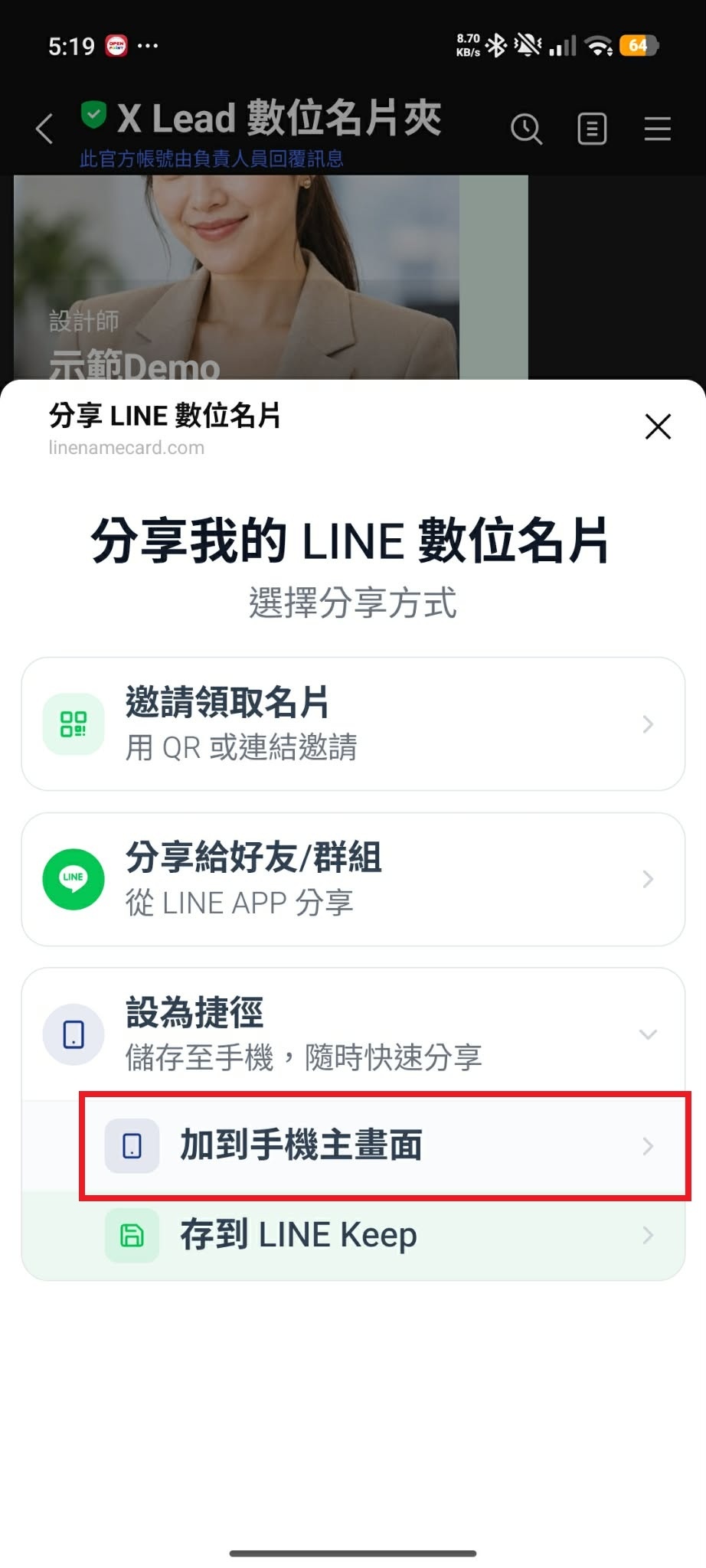
步驟 01分享 → 選「加到手機主畫面」
在 LINE 打開 X Lead 數位名片夾,進入你的名片。名片最下方點 分享,在分享選單展開 設為捷徑,再點 加到手機主畫面。系統會開啟瀏覽器並帶你到名片頁,接著依手機系統完成設定。

Android
- 確認已開啟 X Lead LINE 數位名片 頁面,點 Chrome 右上角 ⋮ 選單
- 選 加到主畫面(部分機型顯示「安裝應用程式」,意思相同)
- 名稱可改成「我的名片」,再按 新增
iOS
- 點底部 分享(Safari 方框加向上箭頭)
- 往下找到 加入主畫面
- 點 加入,桌面會出現名片圖示
捷徑會顯示你的預設名片;更換預設後捷徑會自動跟著換,不用重新加入。
步驟 02回到主畫面,確認捷徑已建立
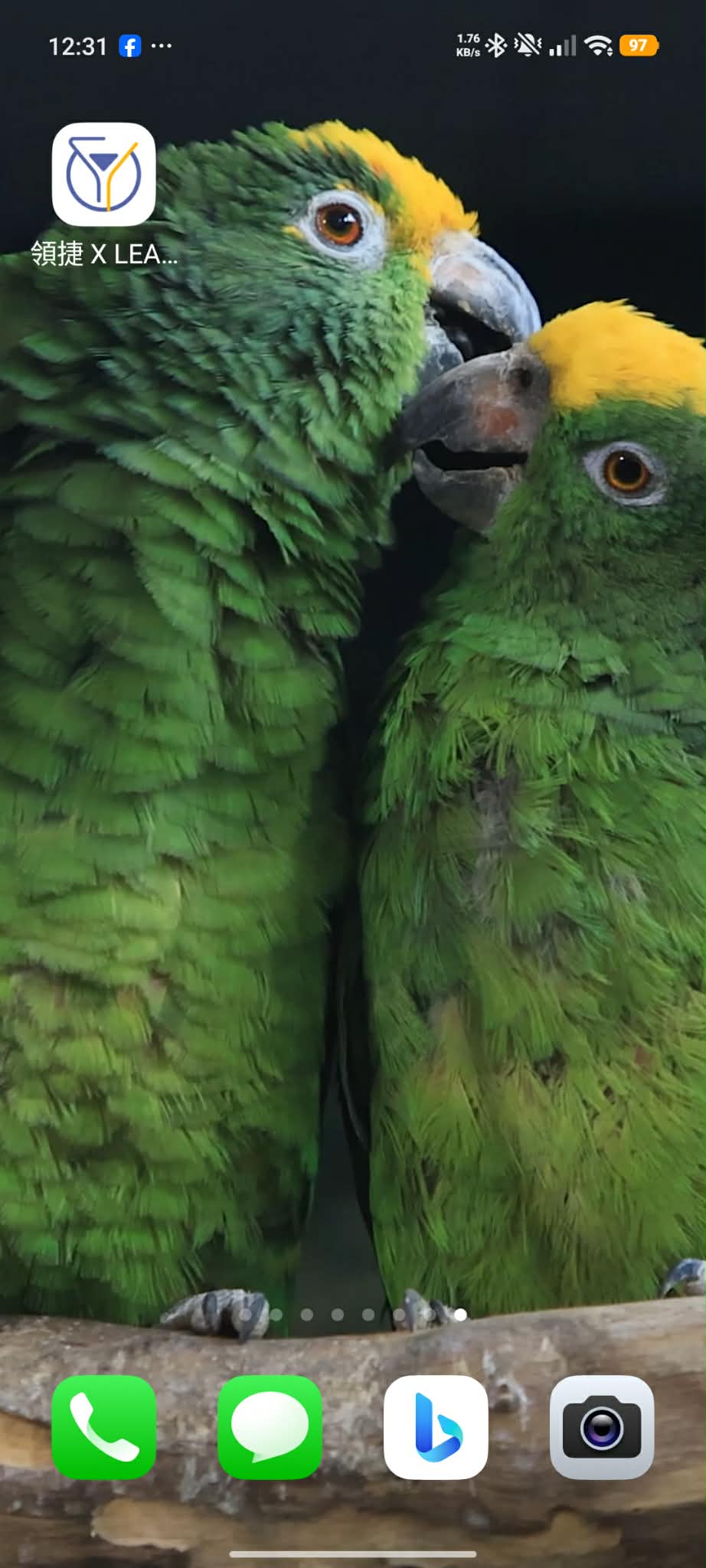
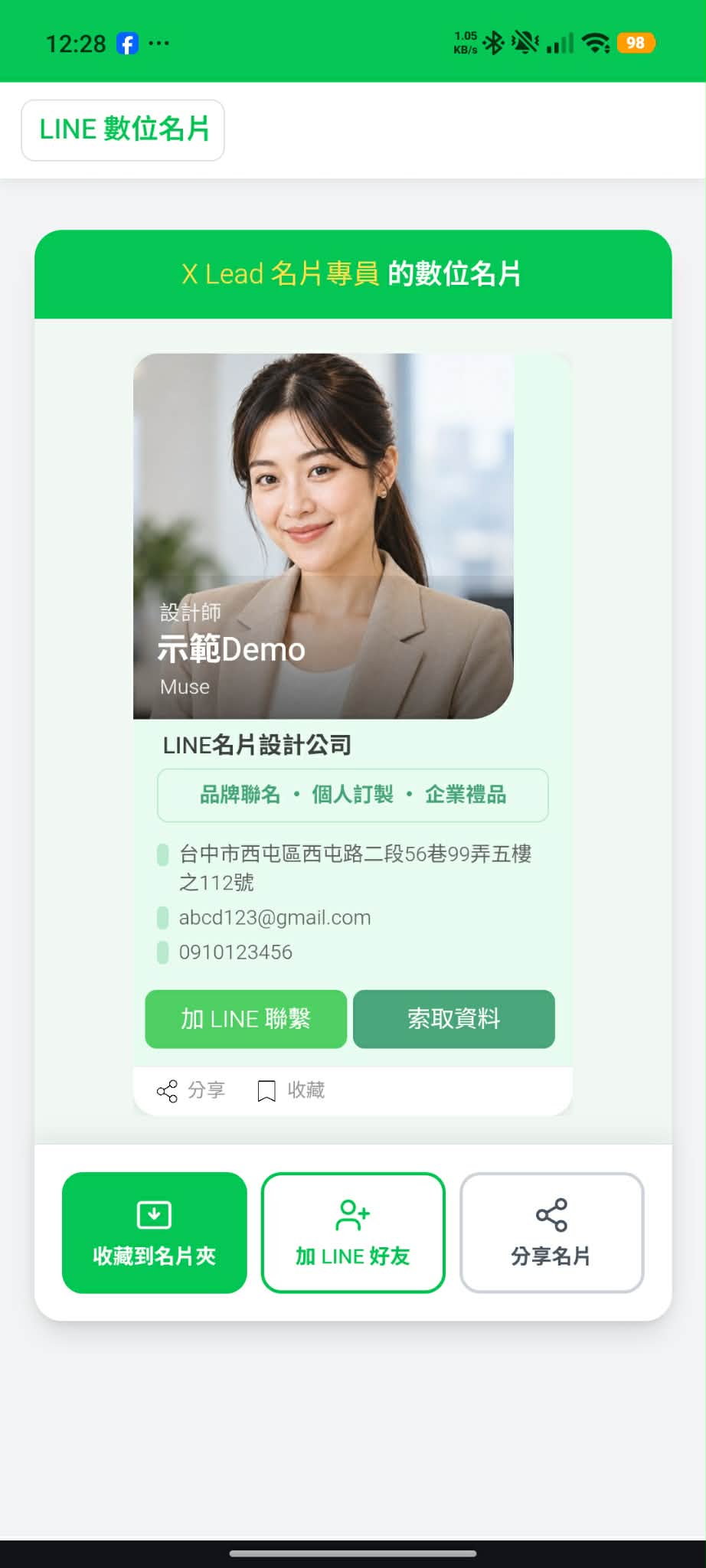
做到這裡,手機主畫面捷徑就設好了。 點捷徑即可預覽目前預設名片,再從下方分享給好友或群組。
存到 LINE Keep
分享給 Keep 筆記
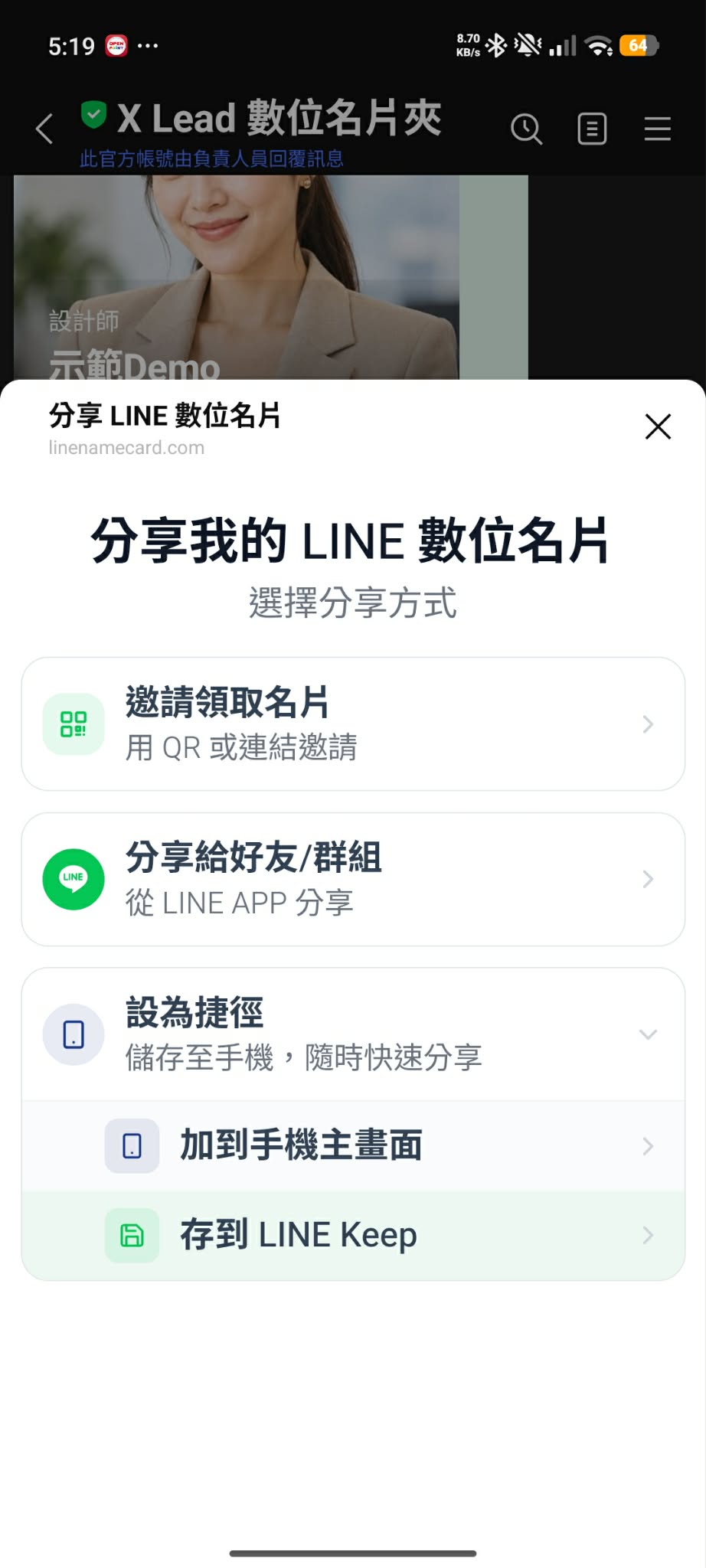
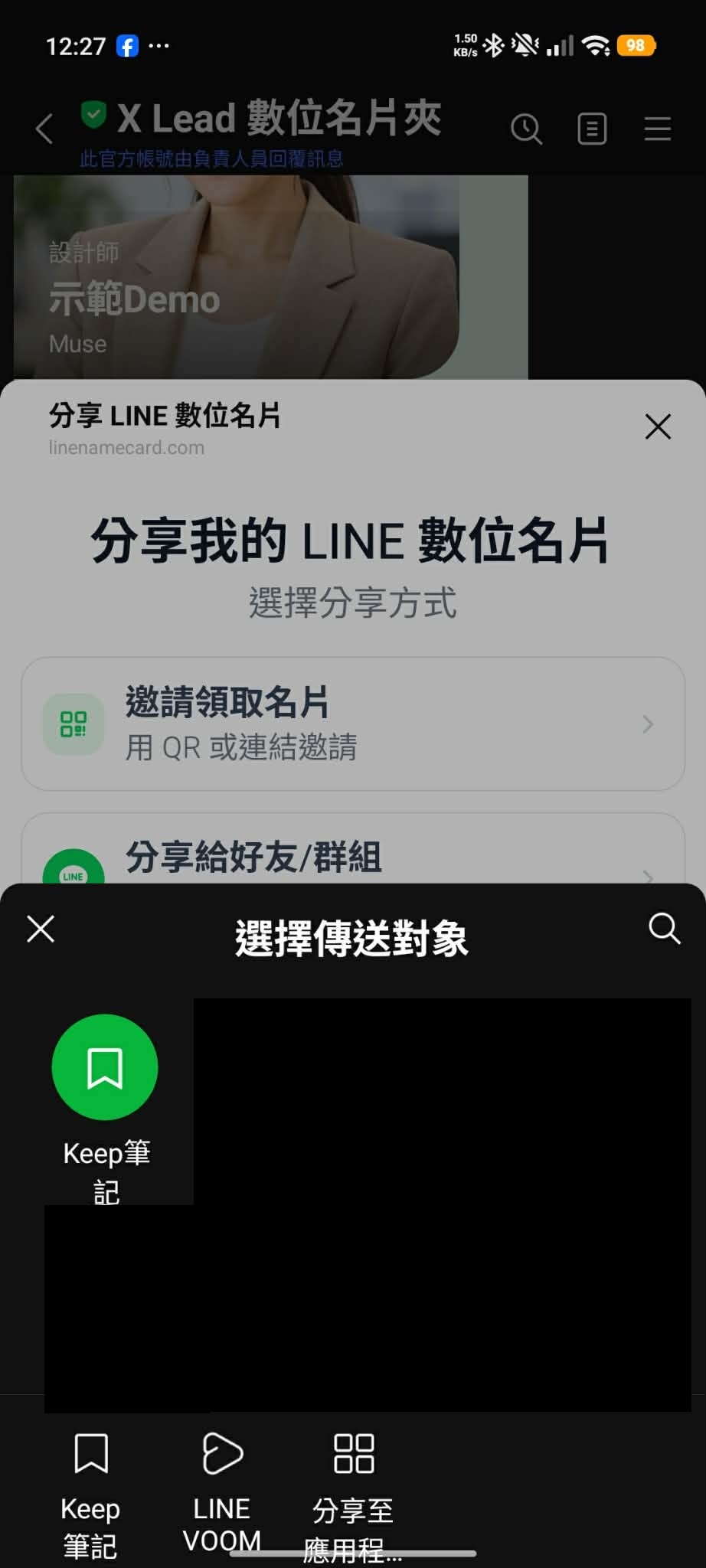
在名片下方點 分享,選 分享給好友/群組,在傳送對象清單最上方點 Keep筆記,名片就會存進 Keep。
之後怎麼用?
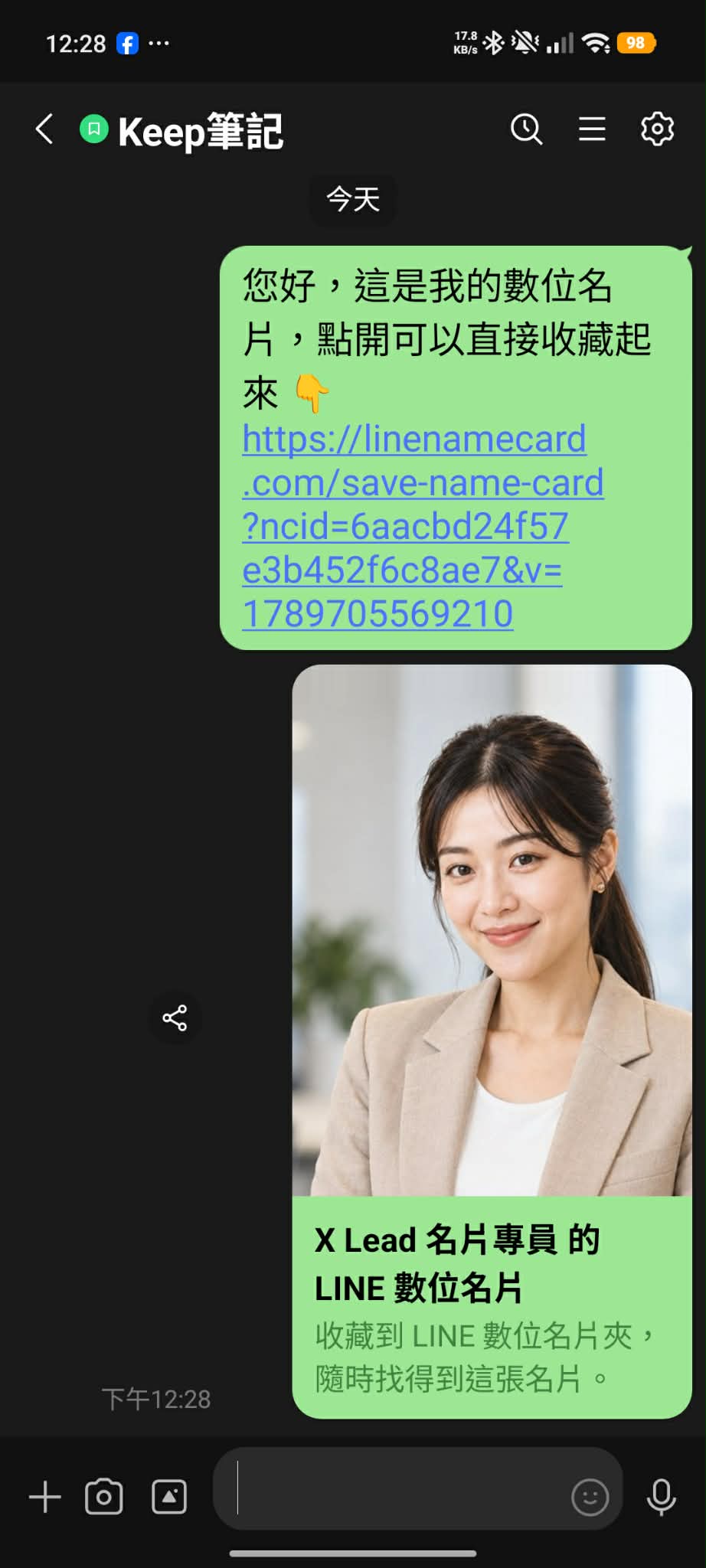
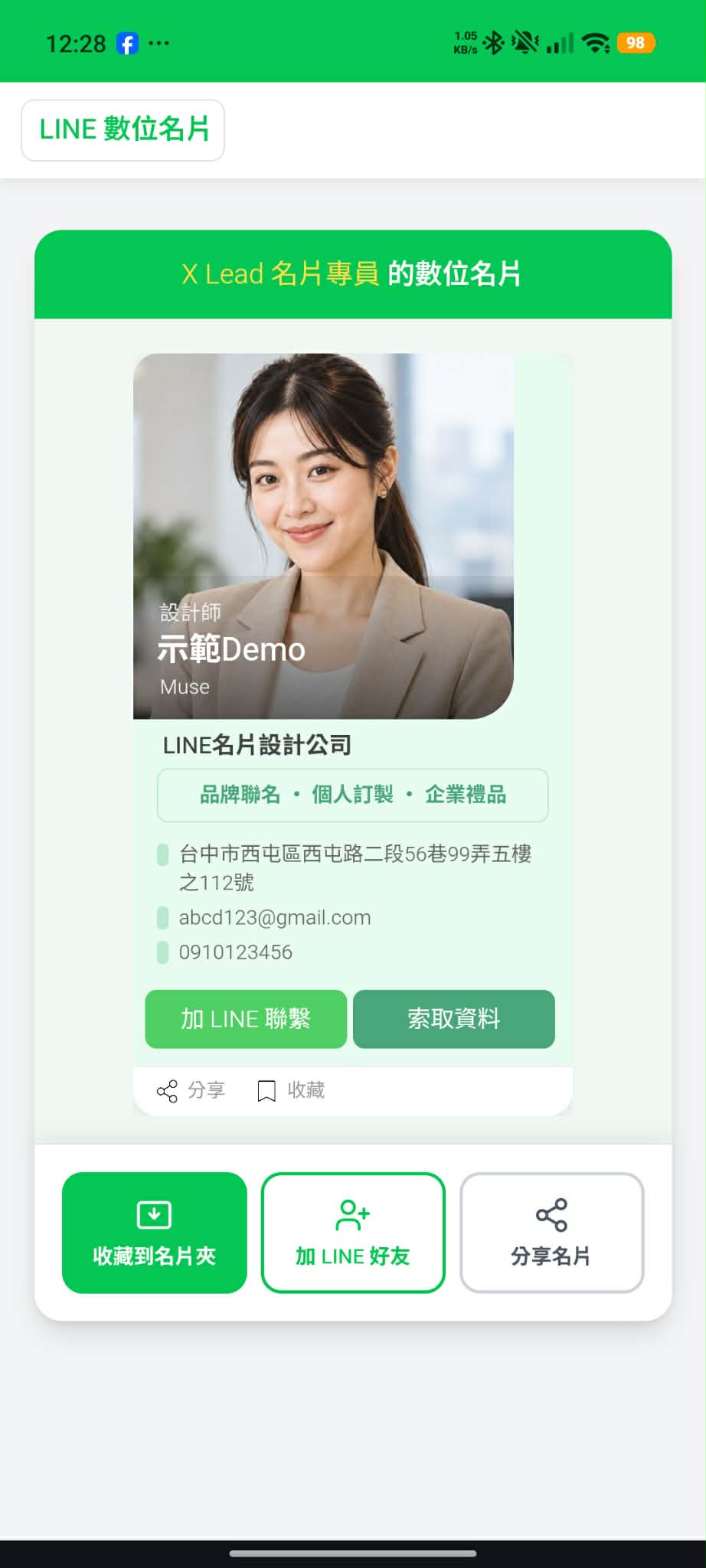
打開 LINE → 主選單 → Keep → Keep筆記,就能找到剛存的名片。要傳給客戶時,點選連結,再按「分享名片」,才能把名片卡片傳給對方,而不只是一條連結。
延伸應用
在其他平台也要發名片?可以直接複製 LINE Keep 裡的連結,貼到網頁、社群,朋友點選就能看到您的名片並收藏。
常見狀況
Android 找不到「加到主畫面」?
先在 Chrome 開啟名片,點選單;部分機型顯示「安裝應用程式」。
iPhone 要怎麼做捷徑?
點分享 →「加入主畫面」→「加入」,不需捷徑 App。
主畫面圖示長得不一樣?
圖示依名片 Logo 或預設圖顯示,不影響功能。
Keep 裡找不到名片?
到 LINE 主選單 → Keep → Keep筆記;或重新「分享給 Keep 筆記」。
想改捷徑名稱?
長按主畫面圖示即可重新命名。
還沒有自己的名片?
先到官網免費製作名片,再依本篇設定捷徑。