返回攻略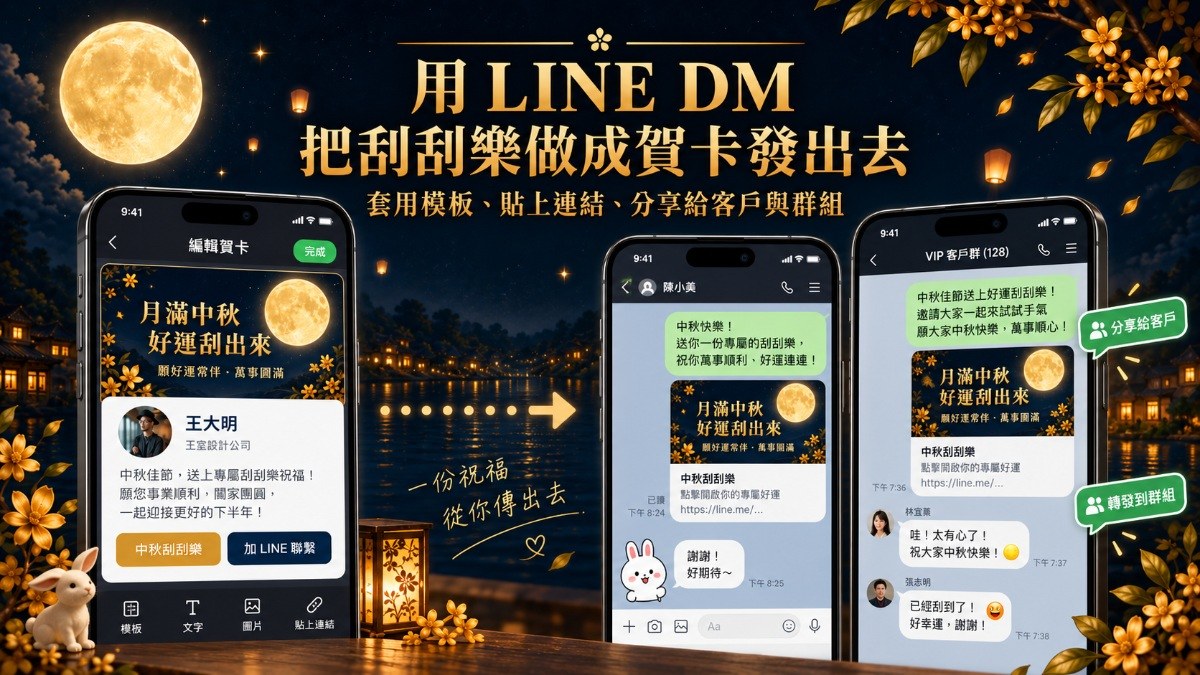
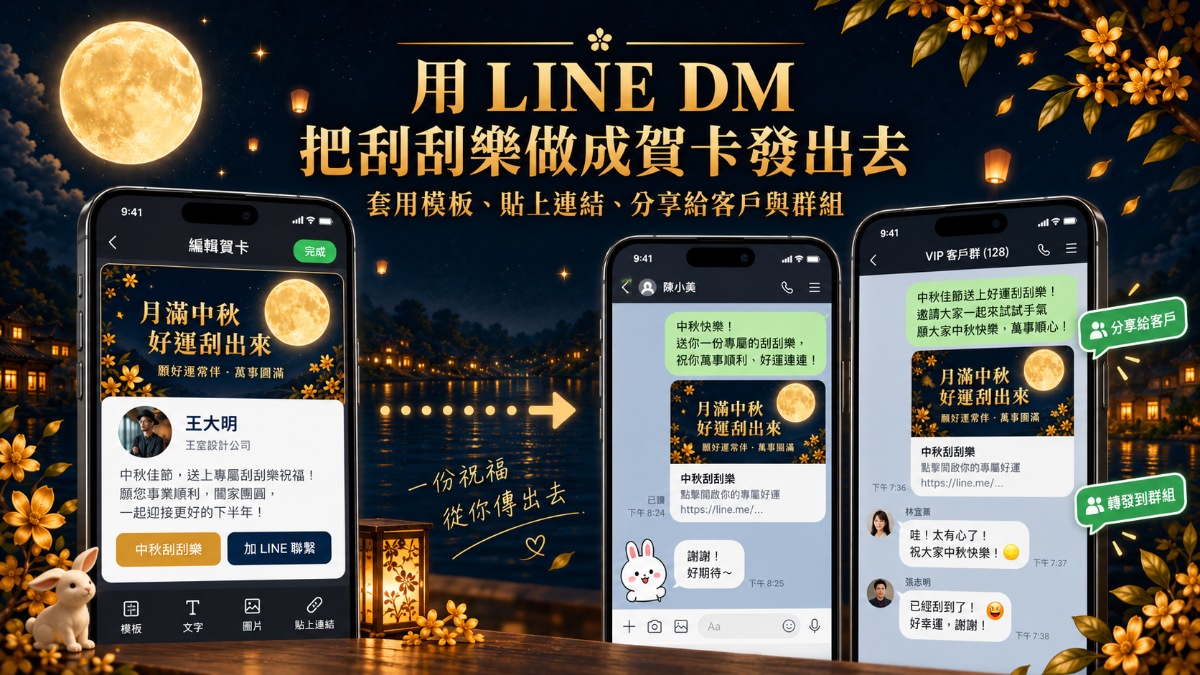
LINE DM 中秋刮刮樂賀卡預覽 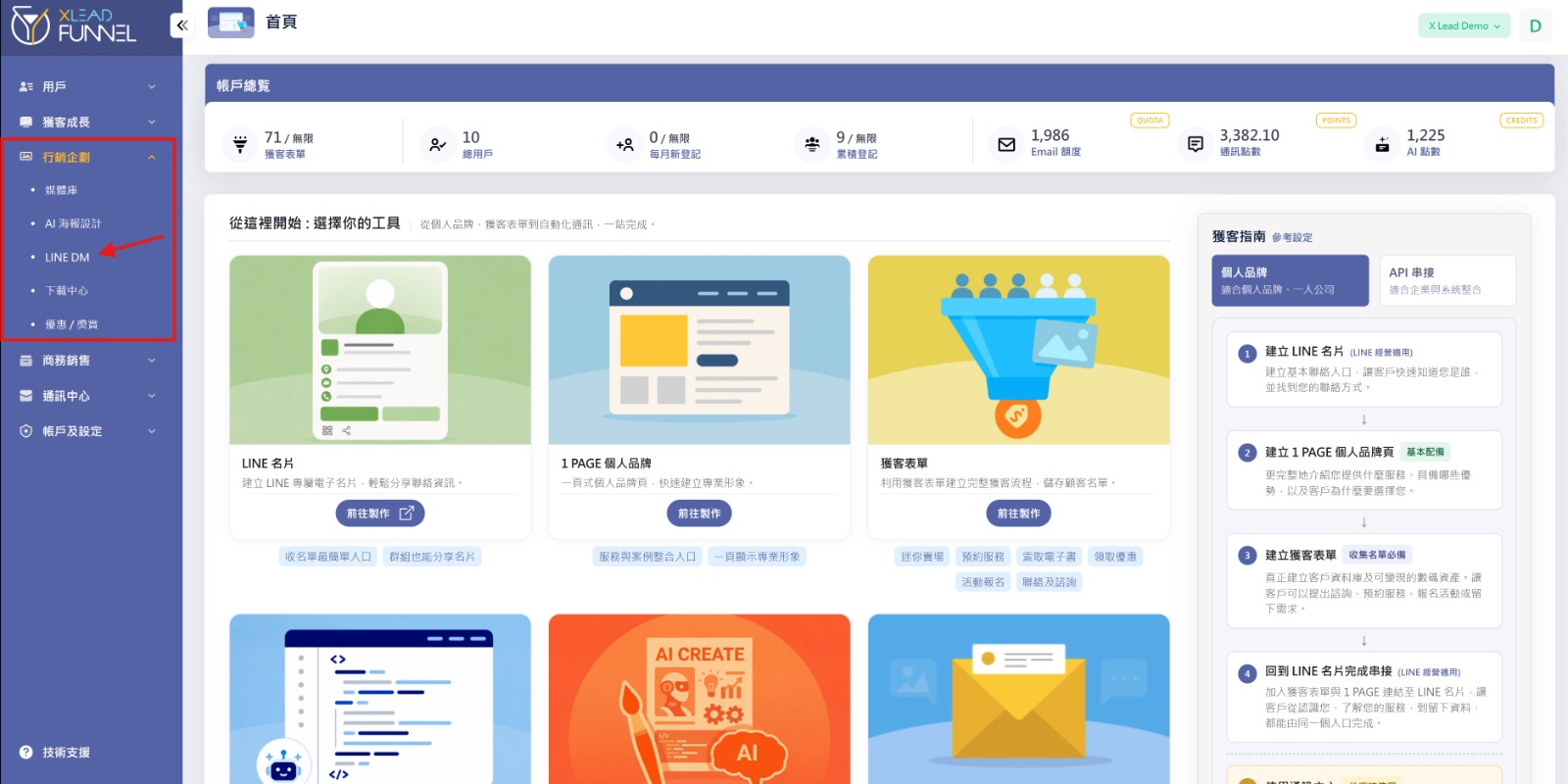
行銷企劃選單中的 LINE DM 入口 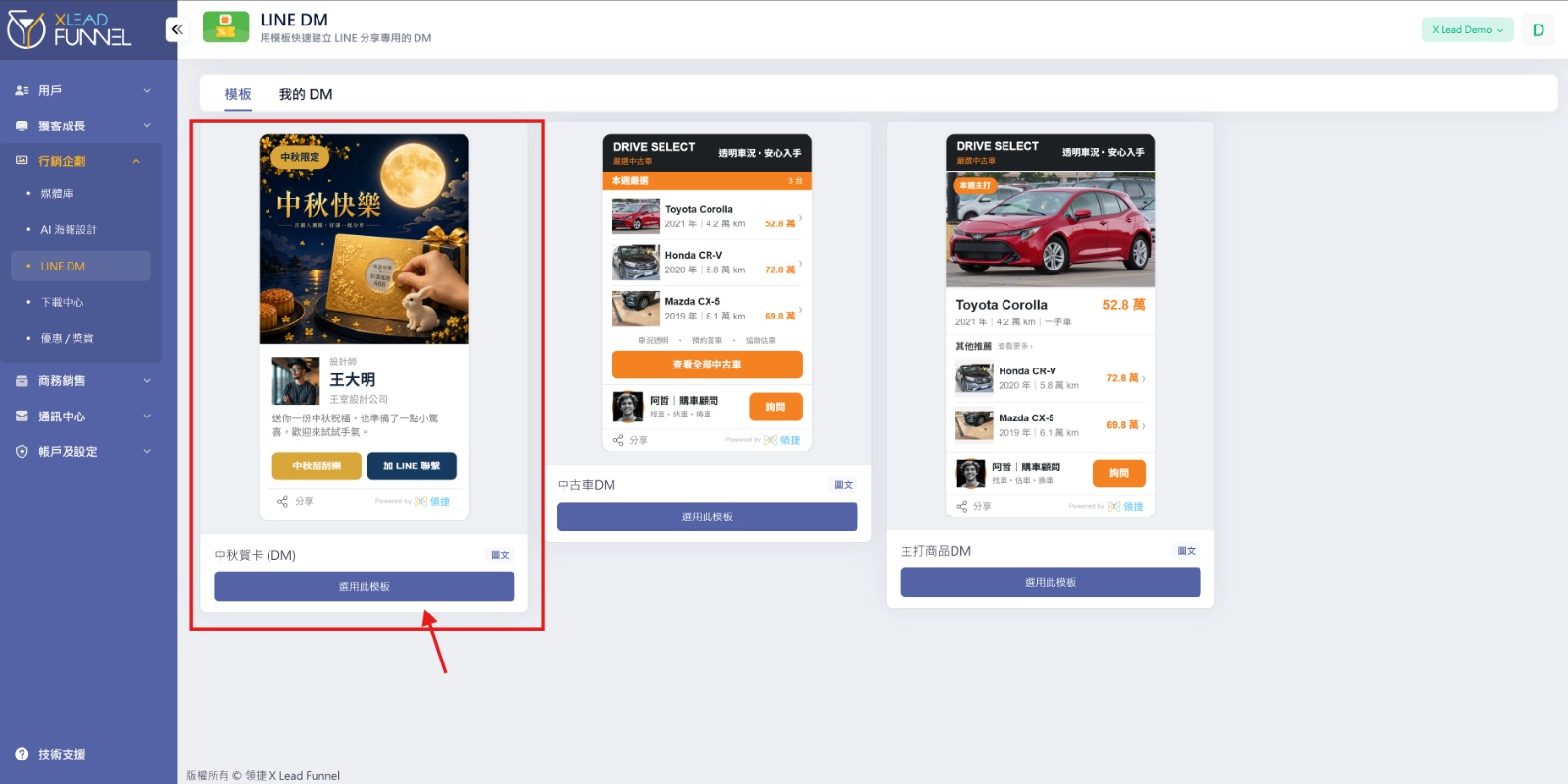
中秋賀卡 DM 模板,點套用此模板 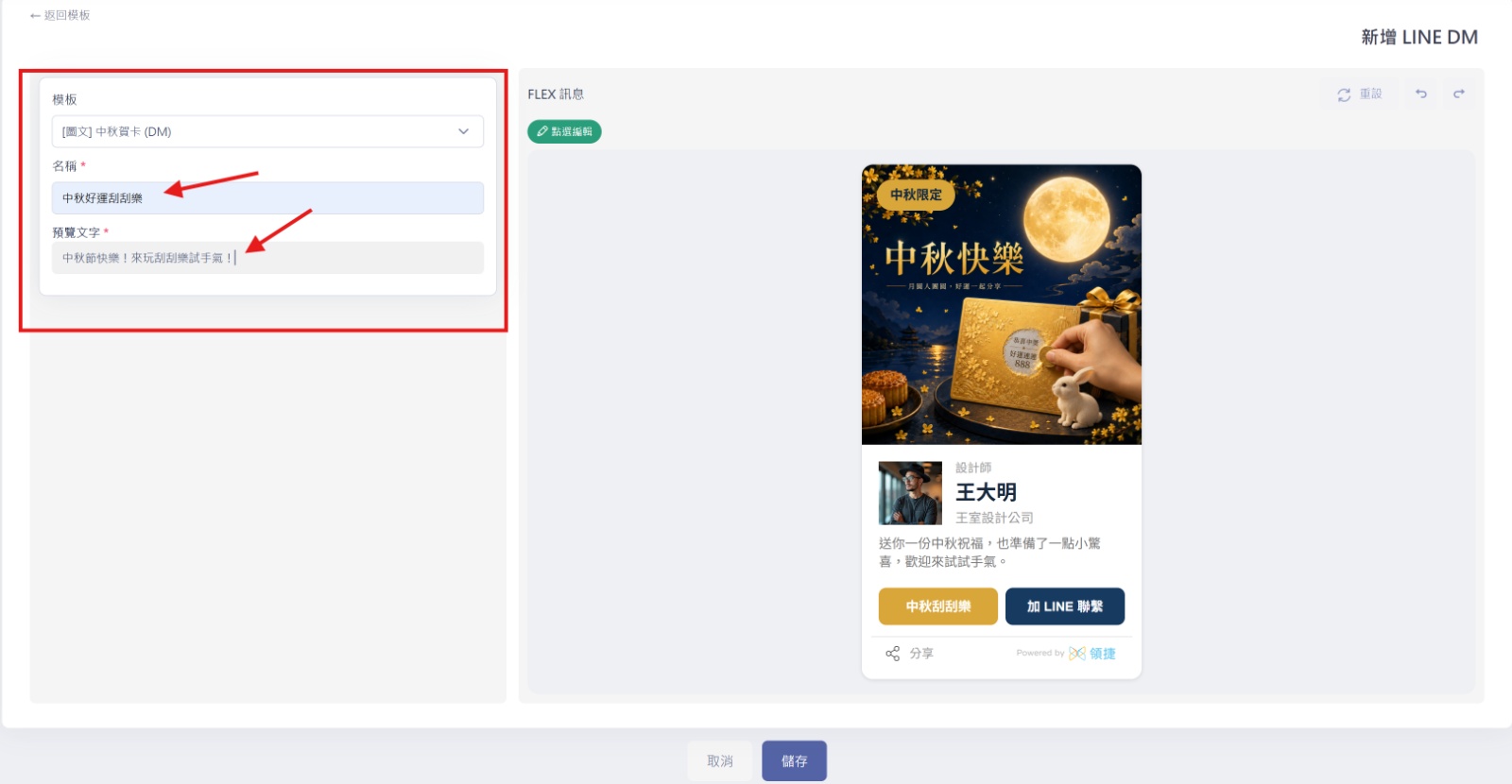
名稱與預覽文字設定 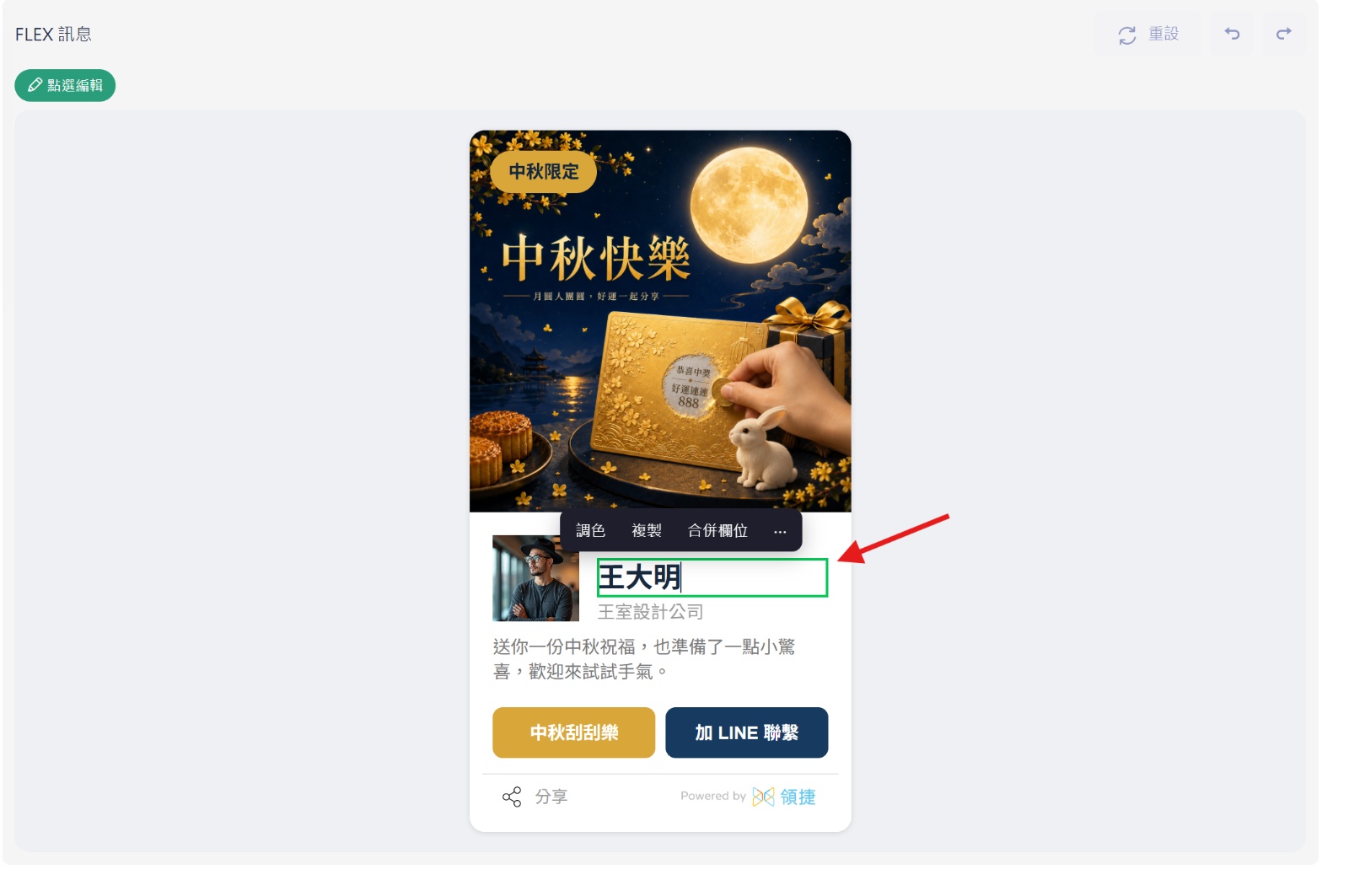
FLEX 訊息編輯,修改姓名與公司 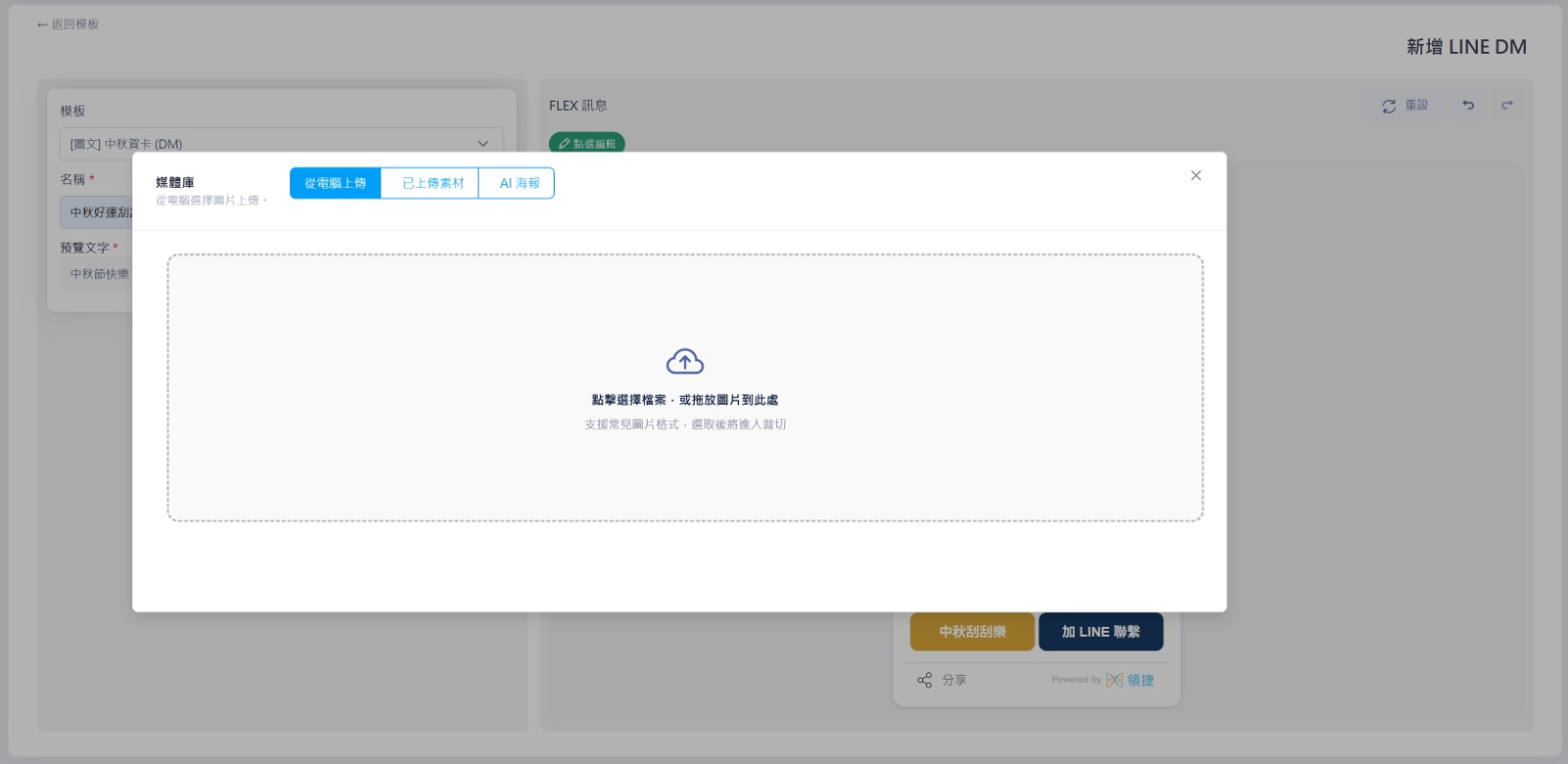
媒體庫上傳照片 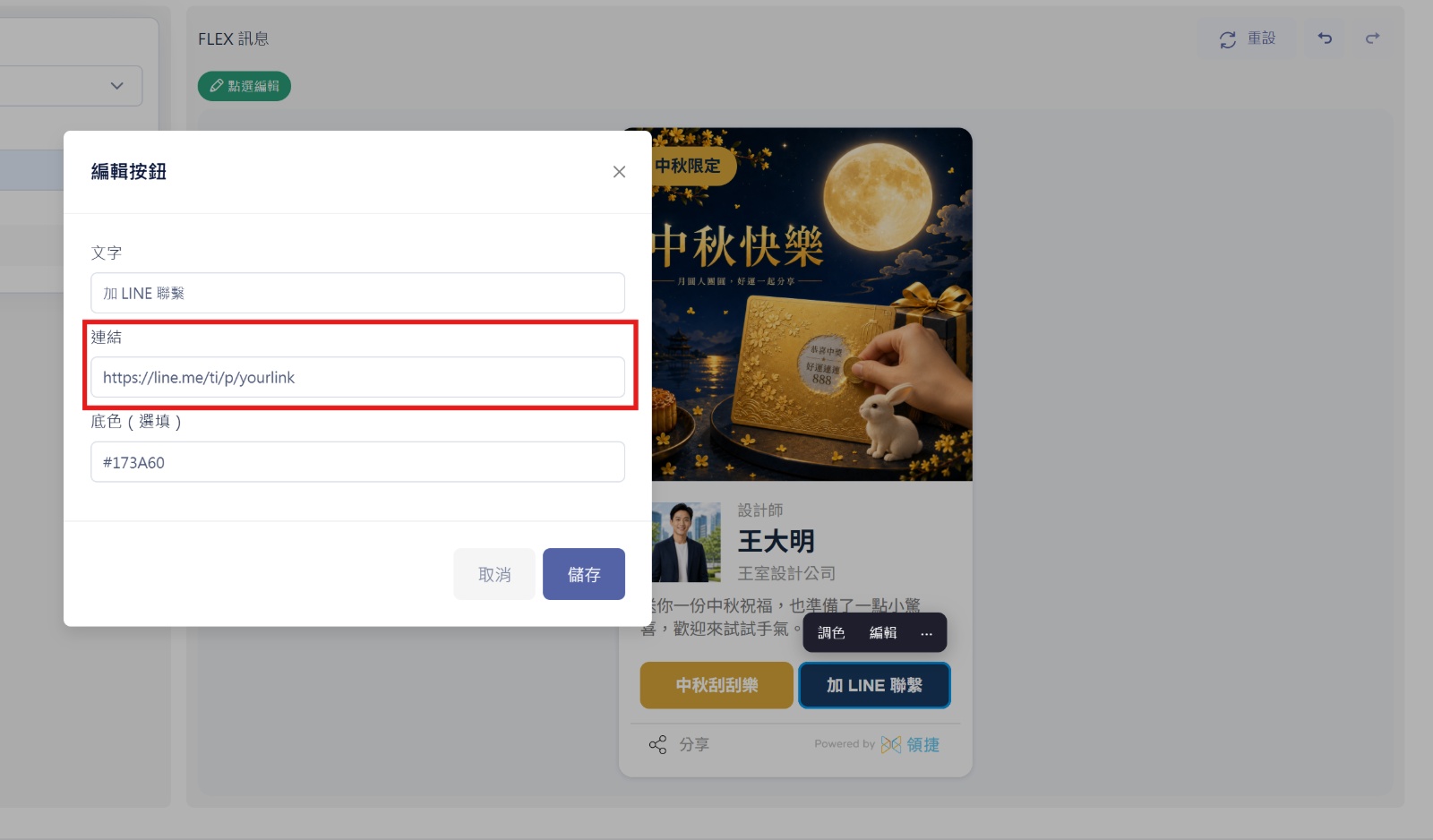
編輯按鈕,連結欄貼上 LINE 好友連結 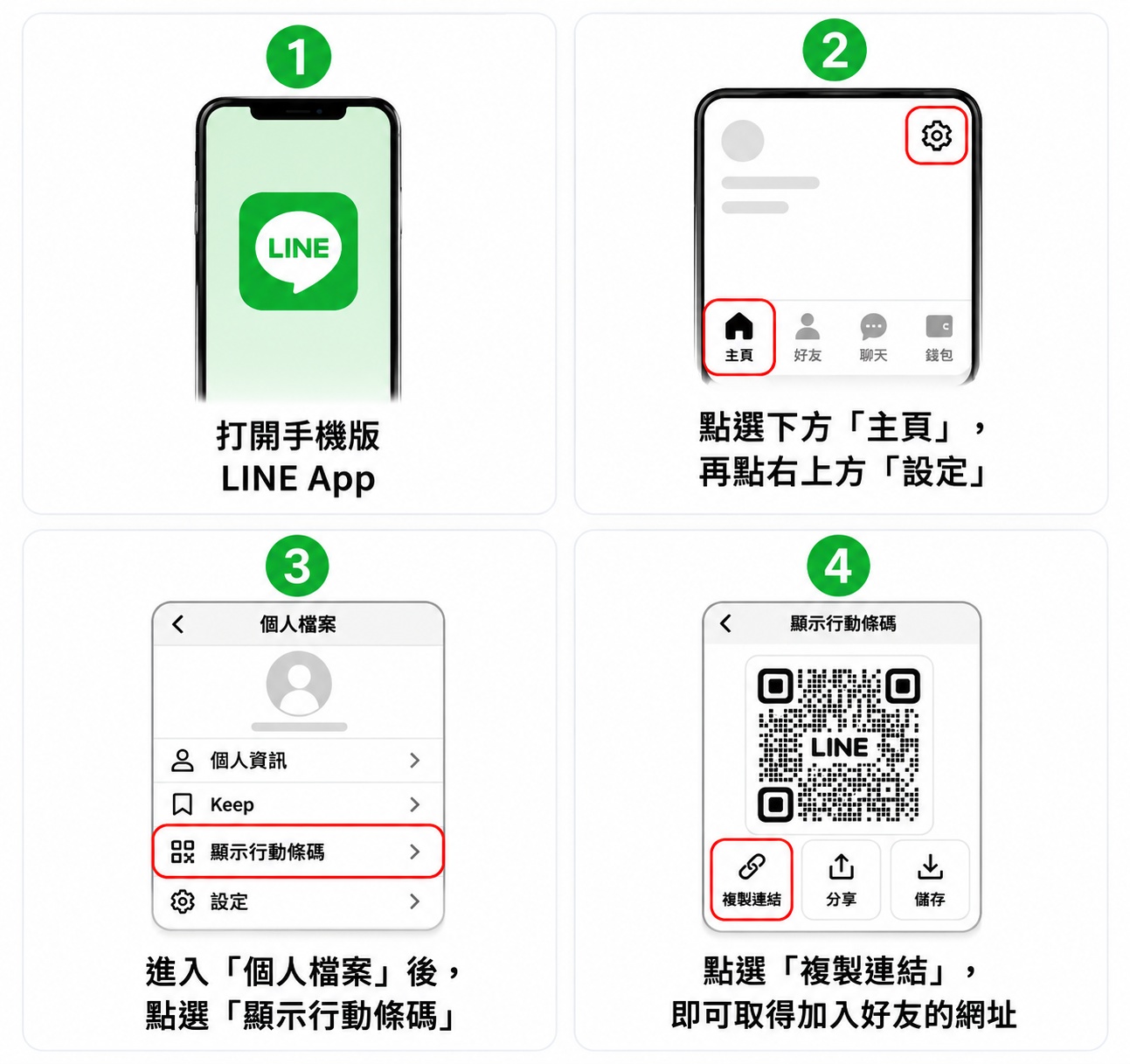
取得 LINE 好友連結四步驟:打開 App、主頁與設定、顯示行動條碼、複製連結 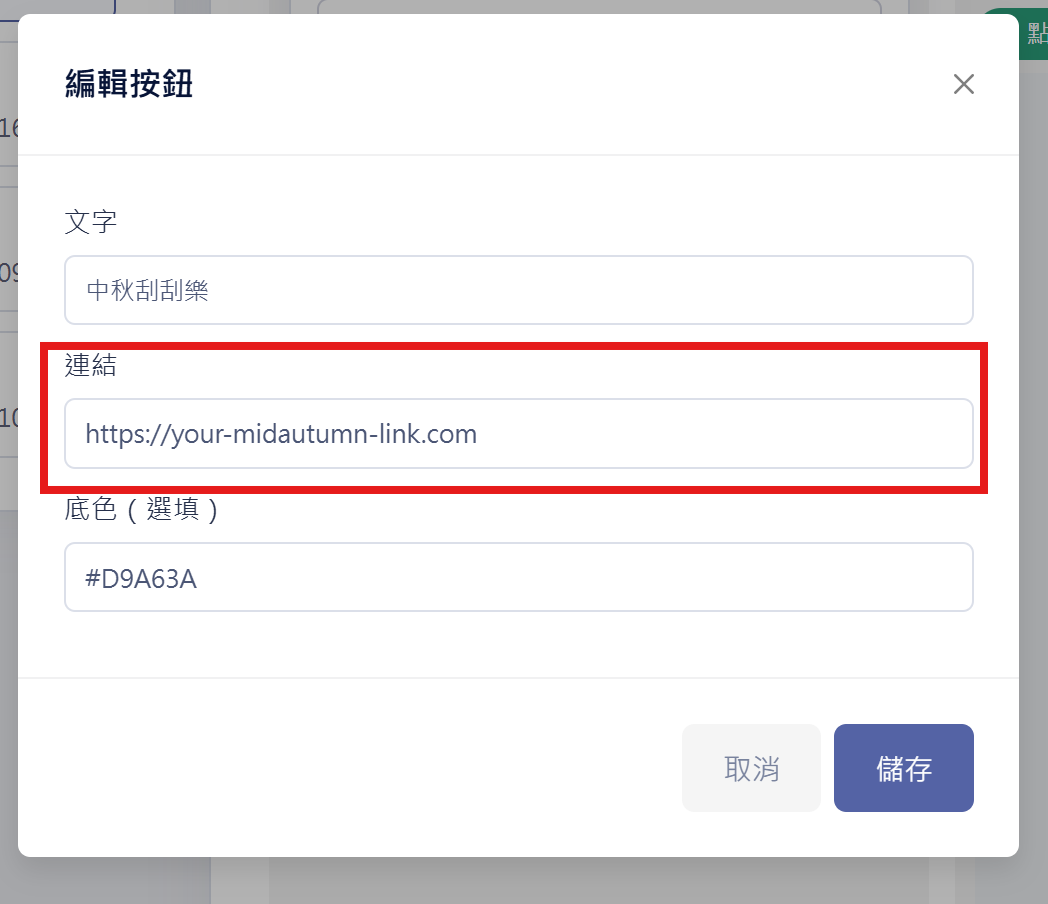
中秋刮刮樂按鈕,連結欄貼上中秋表單專屬連結 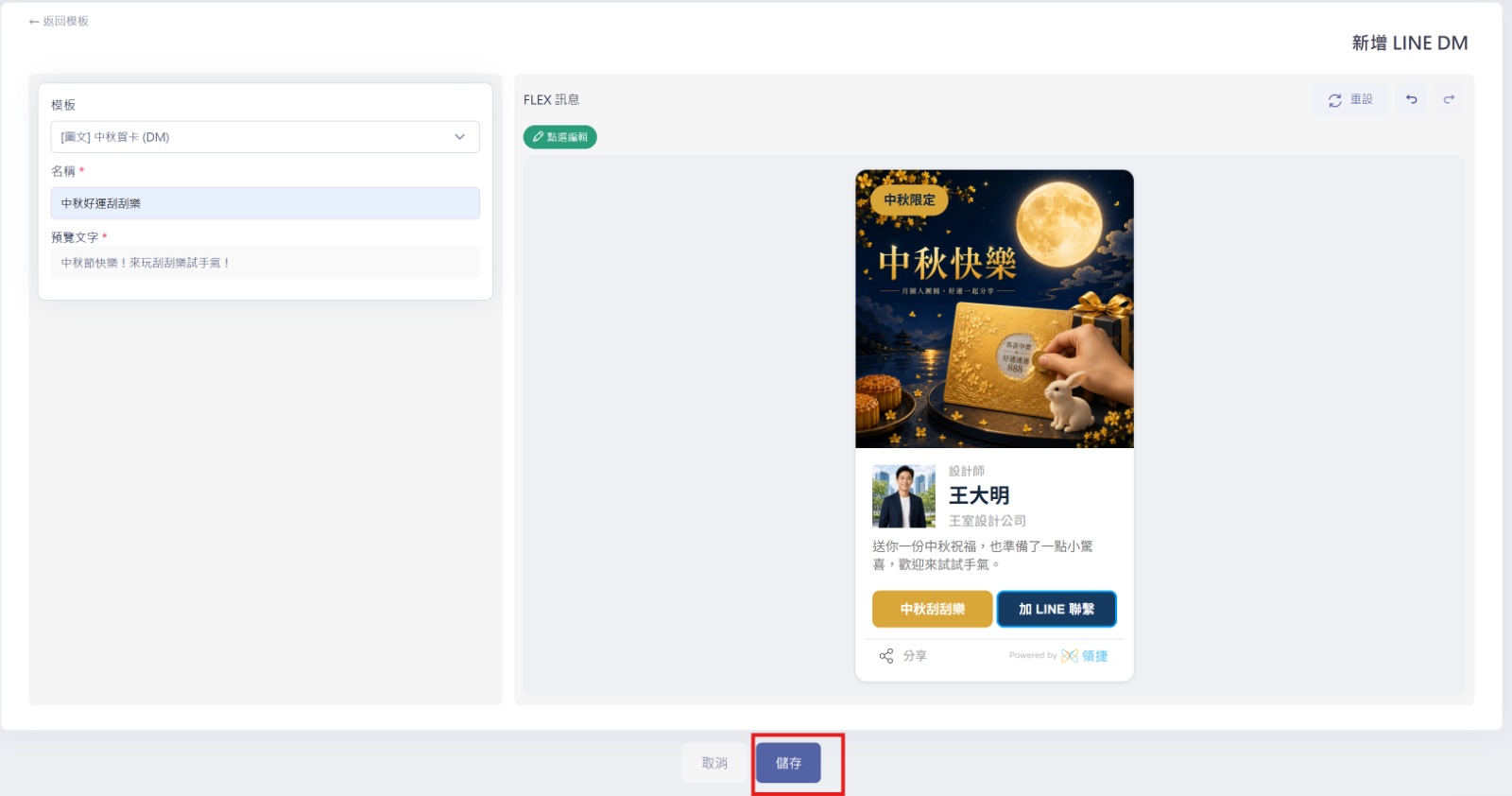
確認內容後點儲存 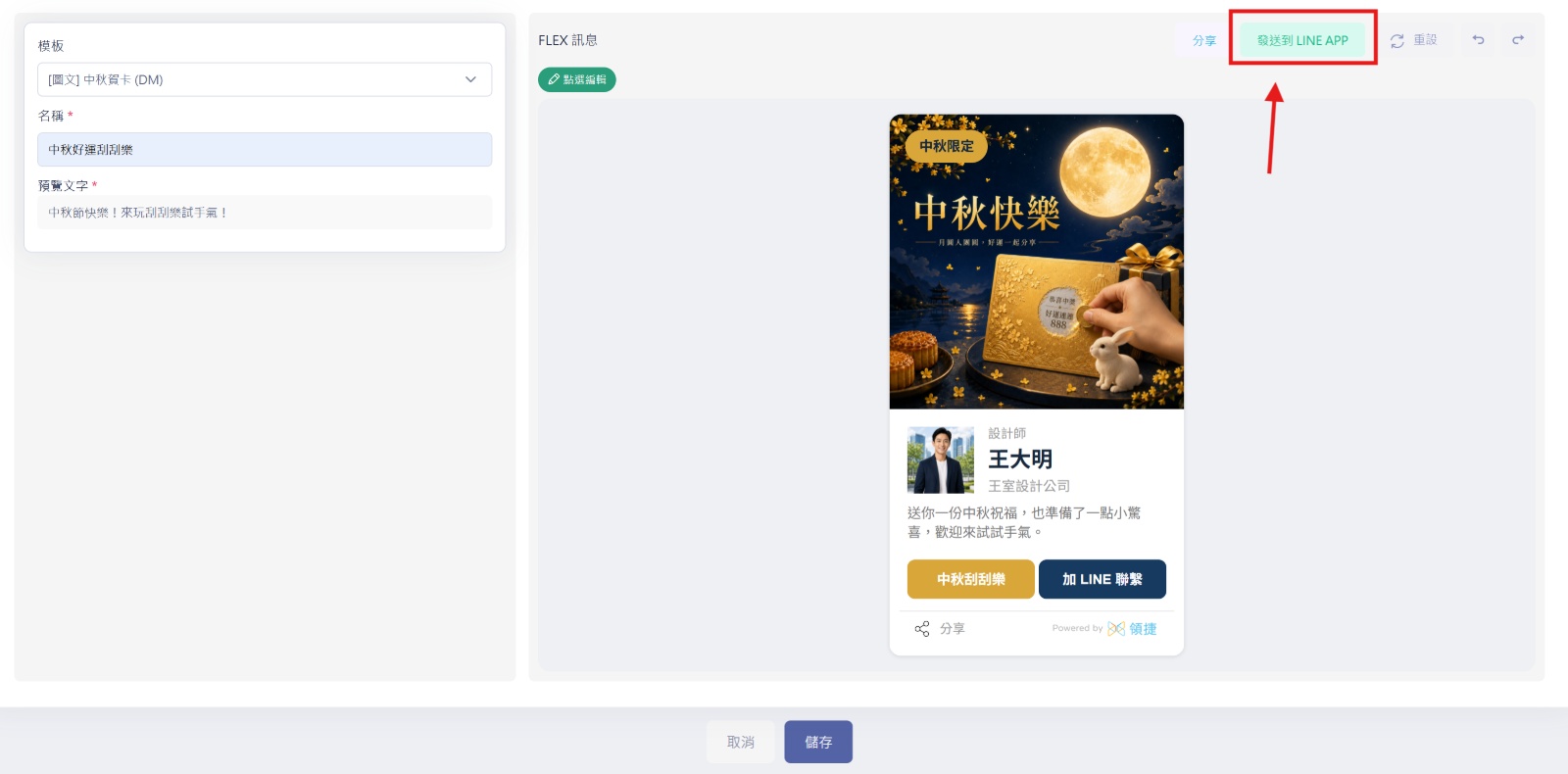
發送到 LINE APP 按鈕 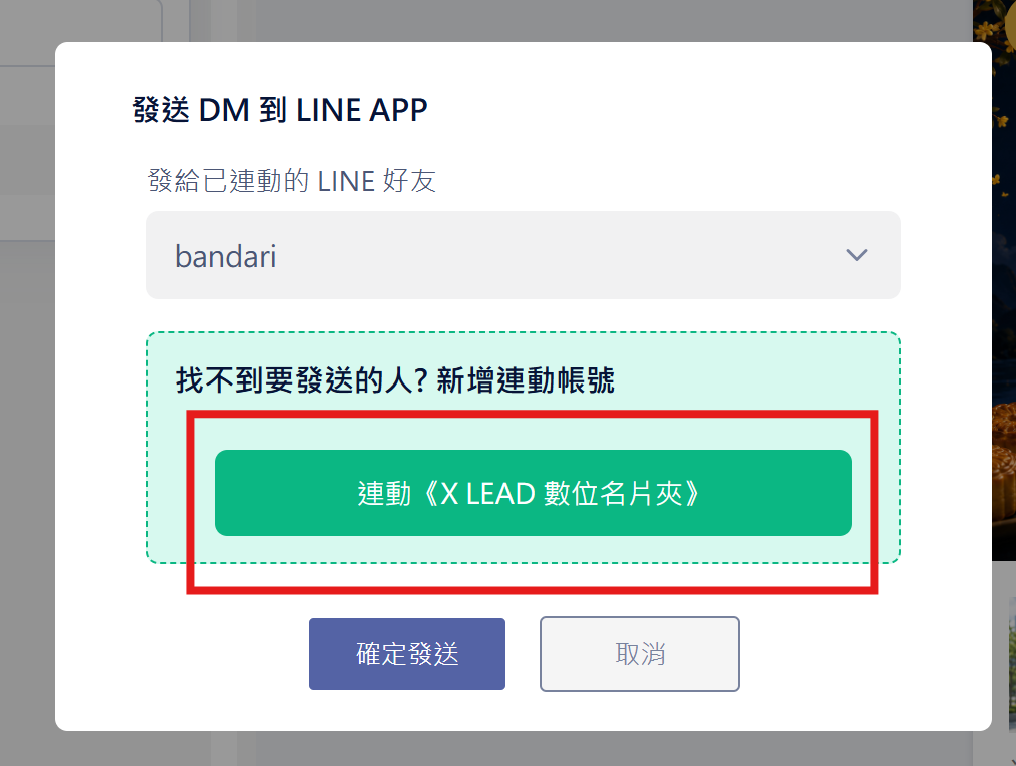
連動 X LEAD 數位名片夾 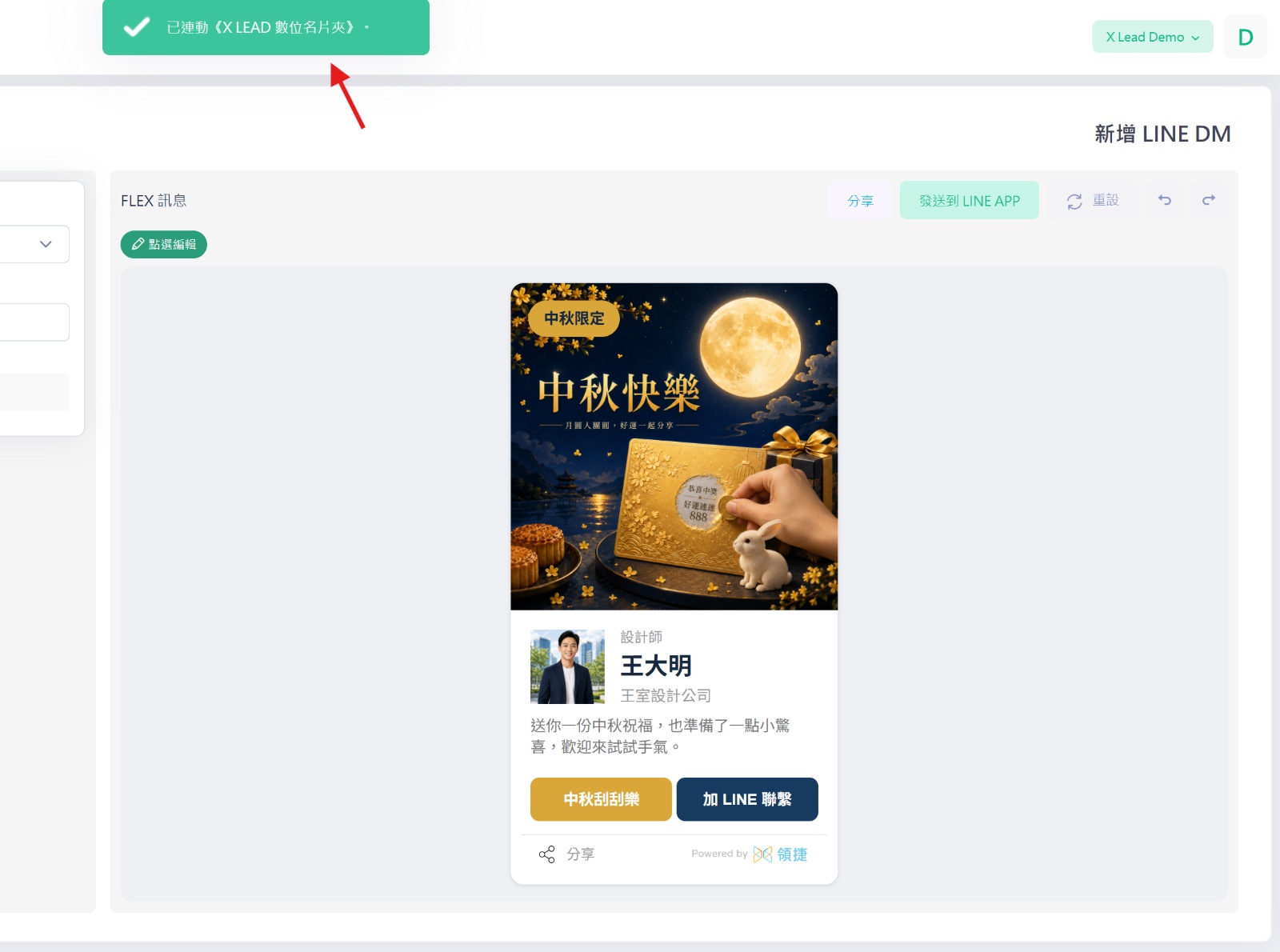
已連動 X LEAD 數位名片夾提示 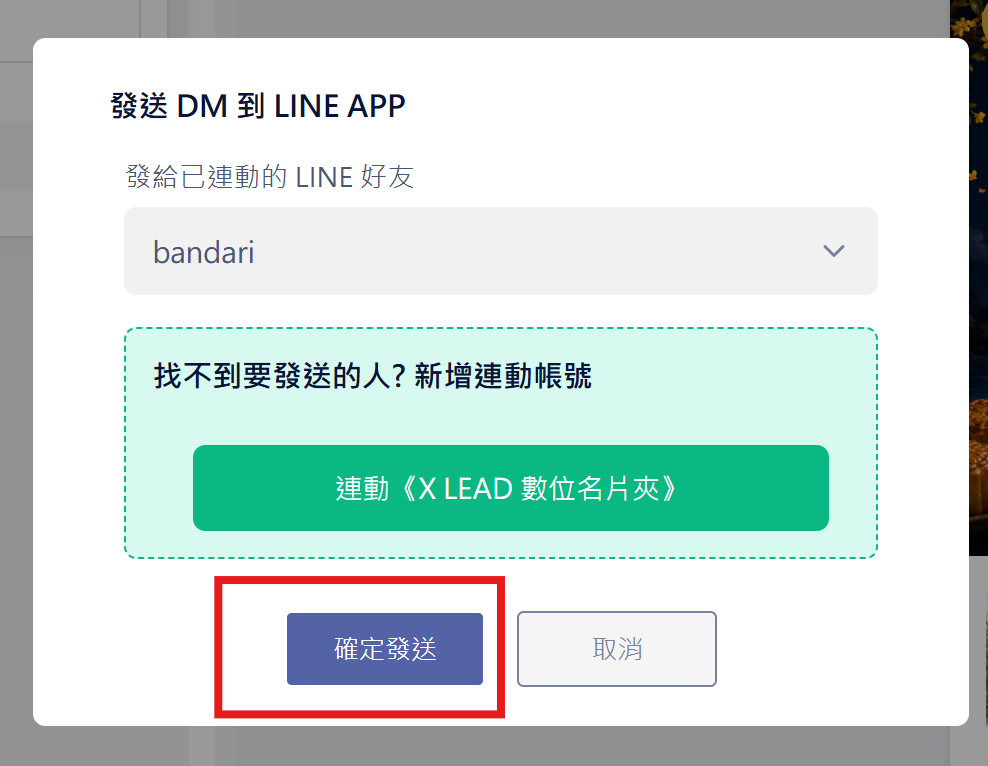
選擇好友後確定發送 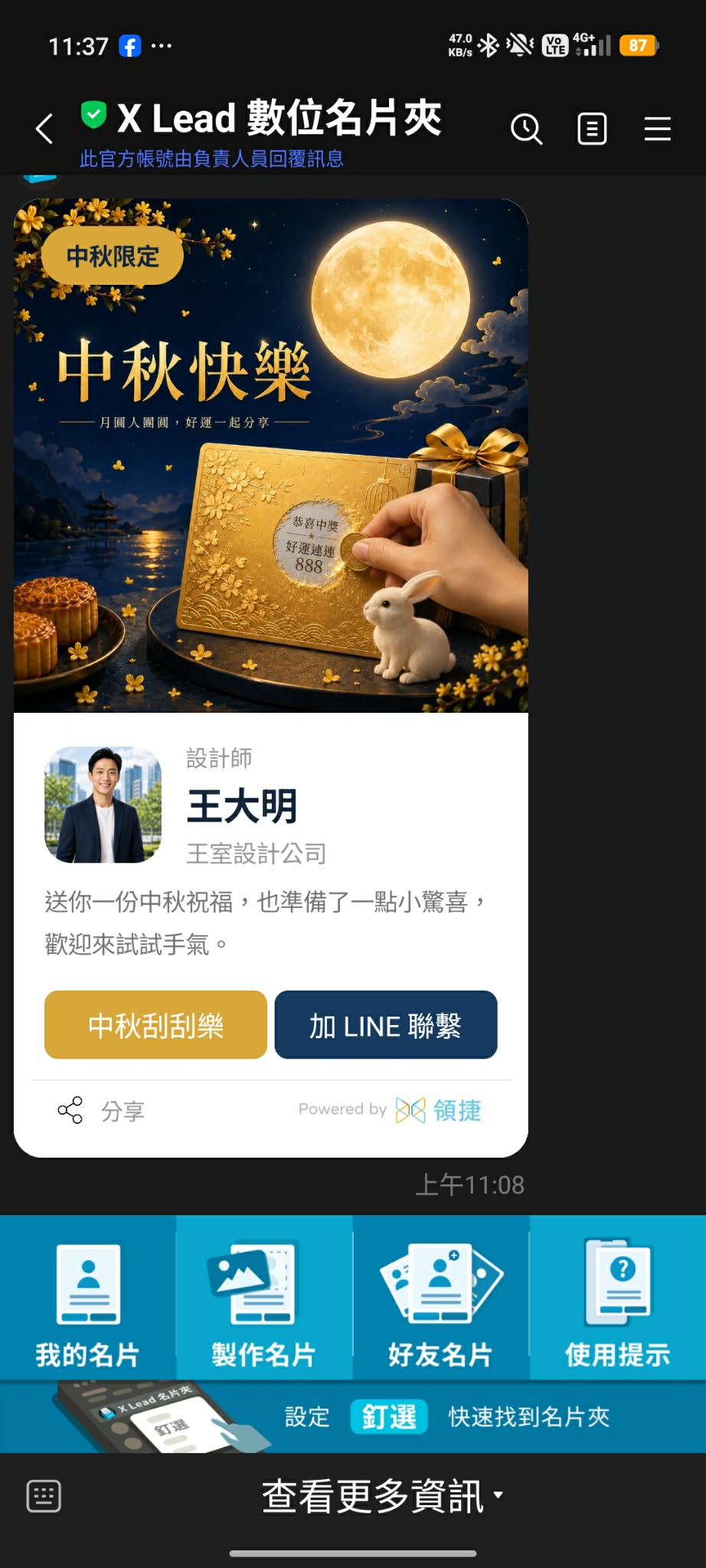
在 X LEAD 數位名片夾官方帳號收到中秋 DM 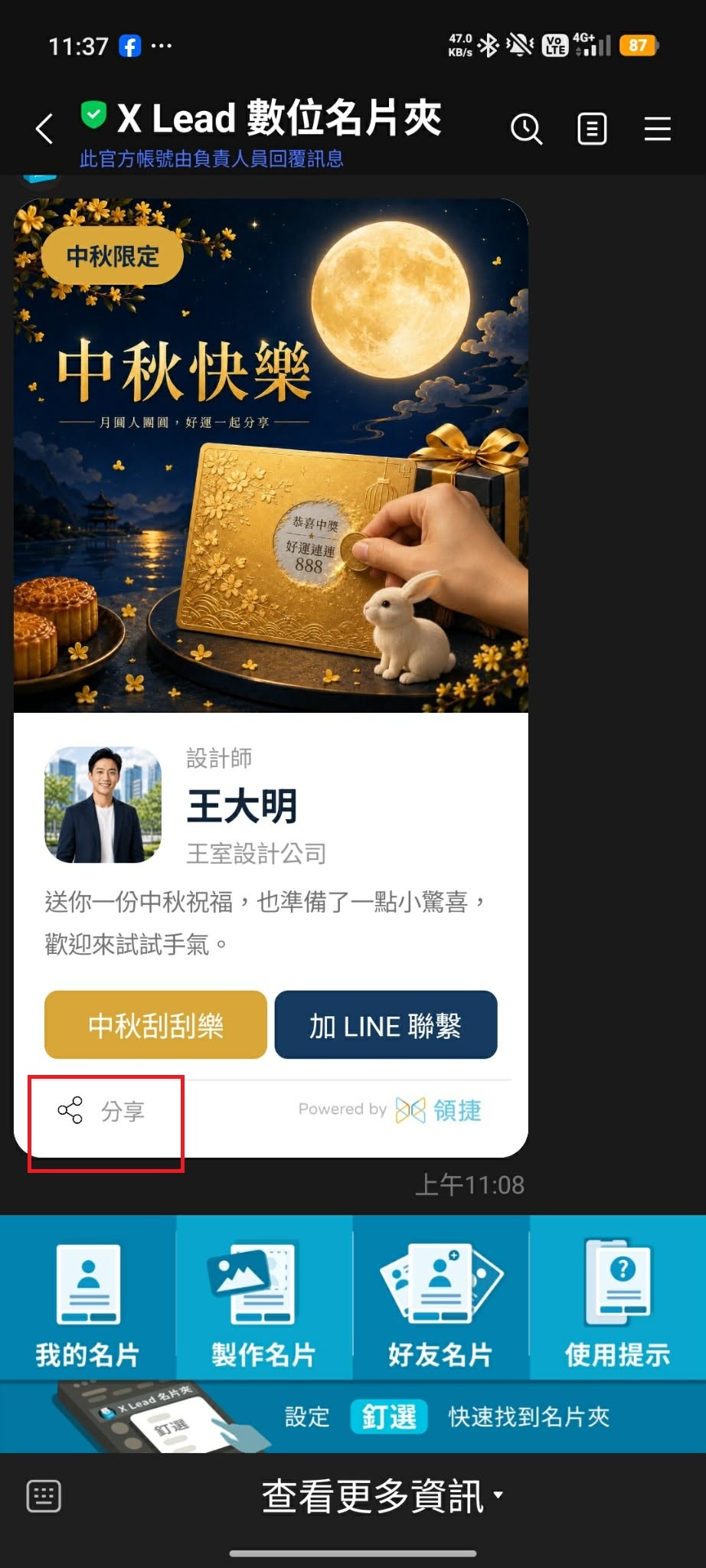
點分享按鈕,把中秋 DM 傳給大家
名片曝光
用 LINE DM,把刮刮樂做成賀卡發出去
專屬連結複製好了?套用中秋 DM 模板,把連結貼進按鈕,就能從 LINE 把賀卡發給客戶。
賀卡做好了,從 LINE 發出去
這篇帶你把刮刮樂做成 LINE DM 中秋賀卡,一鍵發給客戶。請先完成 刮刮樂表單並複製專屬連結。
前提: 請先完成 刮刮樂表單 的步驟 10,手上有中秋表單的專屬連結再繼續。
製作流程建立中秋 DM
步驟 01進入 LINE DM
左側選行銷企劃 → LINE DM。
步驟 02套用中秋模板
選中秋賀卡(DM)模板,點套用此模板。
步驟 03填名稱與預覽文字
名稱填活動名稱,預覽文字是客人聊天列表看到的摘要。
步驟 04編輯名片內容
點點選編輯,改姓名、公司;需要可上傳自己的照片。
步驟 05設定「加 LINE 聯繫」連結
點加 LINE 聯繫 → 編輯,在連結欄貼上你的 LINE 好友連結,再按儲存。
如何取得 LINE 好友連結
打開 LINE App,依序操作:
步驟 06設定「中秋刮刮樂」連結
點中秋刮刮樂 → 編輯,把 步驟 10 複製的專屬連結貼到連結欄,再按儲存。
步驟 07儲存 DM
確認兩個按鈕連結都設定好,點右下角儲存。
發送到 LINE
步驟 08發送到 LINE APP
點右上角發送到 LINE APP。
步驟 09連動數位名片夾
第一次發送需先點連動《X LEAD 數位名片夾》,完成後會顯示已連動。
步驟 10確定發送
選好要發送的 LINE 好友,點確定發送。
步驟 11在 LINE 官方帳號收到 DM
發送後,中秋 DM 會出現在 X LEAD 數位名片夾 LINE 官方帳號的聊天室裡。之後的操作就跟名片一樣,按下分享就能再傳給客戶、朋友或群組。
發送完成,活動正式上線。
- 客人點開 DM 就能進入刮刮樂
- 之後在官方帳號按分享,就能像名片一樣再傳給更多人
- 門市版與中獎通知請看 到店兌換與通知
傳出去可以這樣說
中秋快樂!我做了一張刮刮樂賀卡,打開留個資料就能刮 🌕
常見狀況
DM 裡還沒有刮刮樂連結?
先完成刮刮樂表單步驟 10 並啟用,取得專屬連結後再貼回 DM。
客人點不開刮刮樂?
確認貼的是專屬連結,不是後台編輯網址。
加 LINE 按鈕沒反應?
確認貼的是 LINE 好友連結 URL,不是行動條碼圖片。
門市版或中獎通知怎麼設?
請依〈到店兌換與中獎通知〉篇完成門市版與通知。