返回攻略
LINE 名片官網首頁 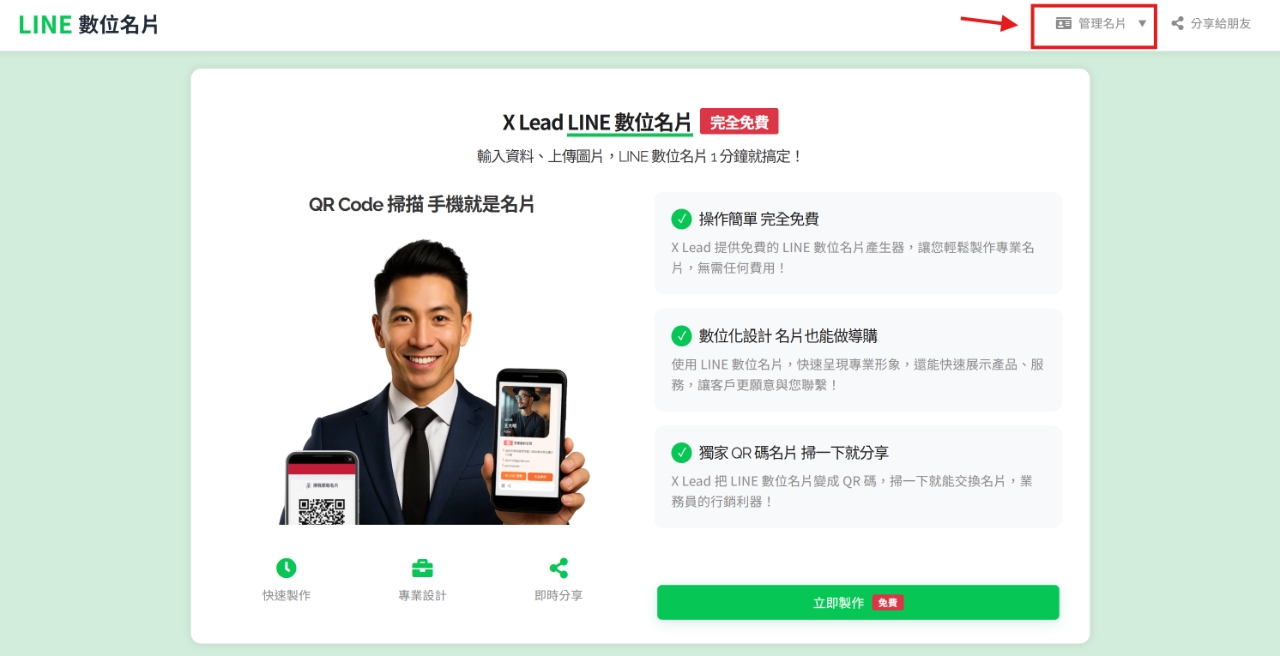
LINE 名片官網首頁,點右上角管理名片 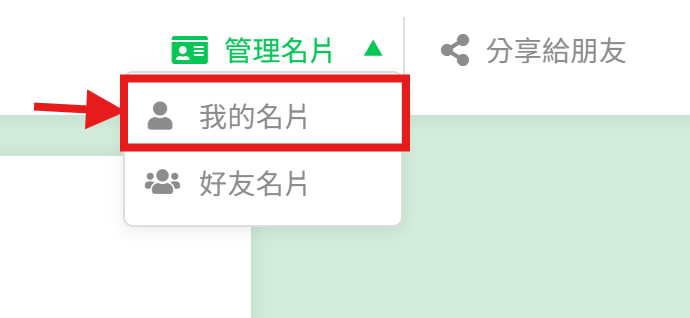
管理名片選單,選擇我的名片 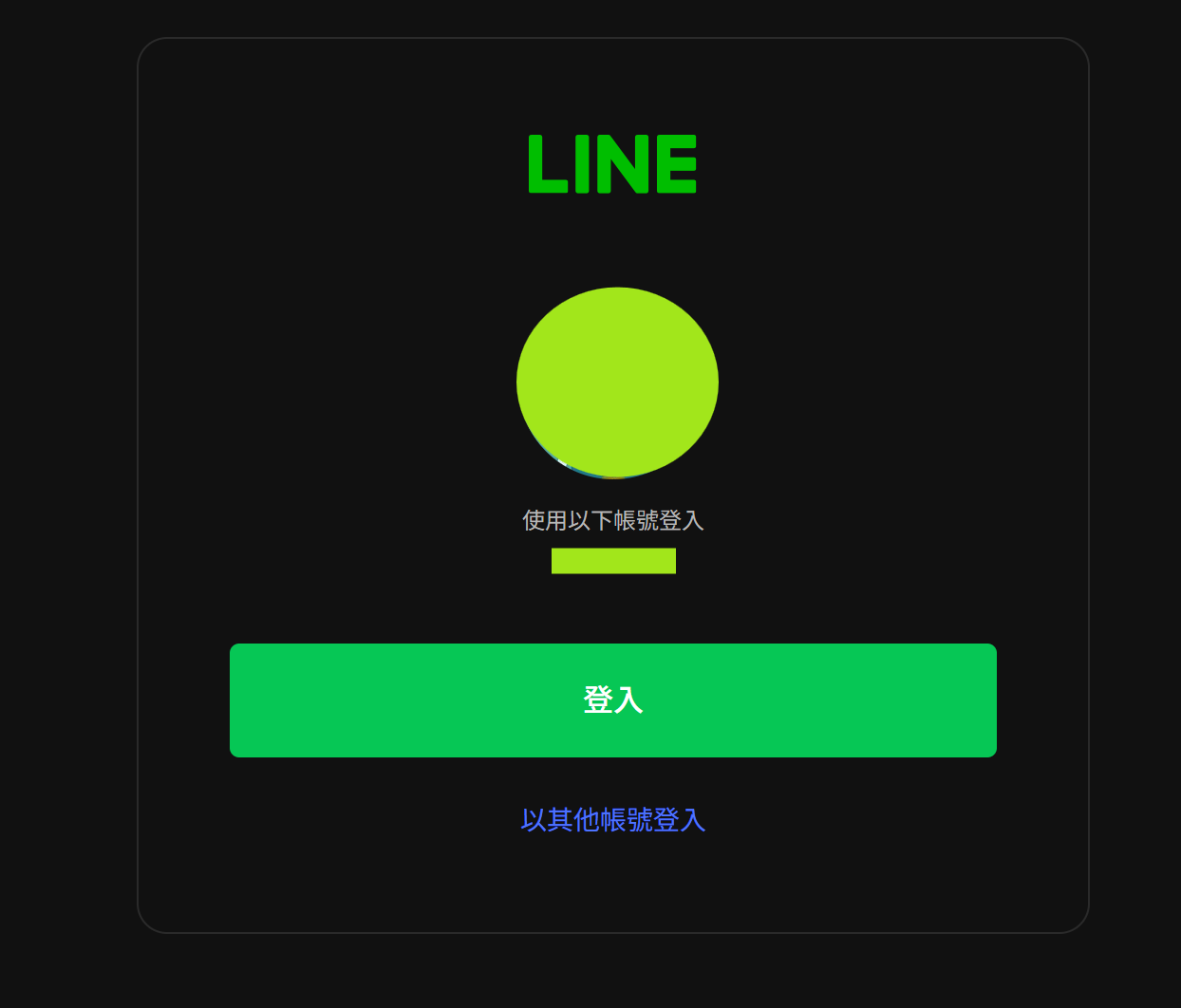
LINE 登入畫面 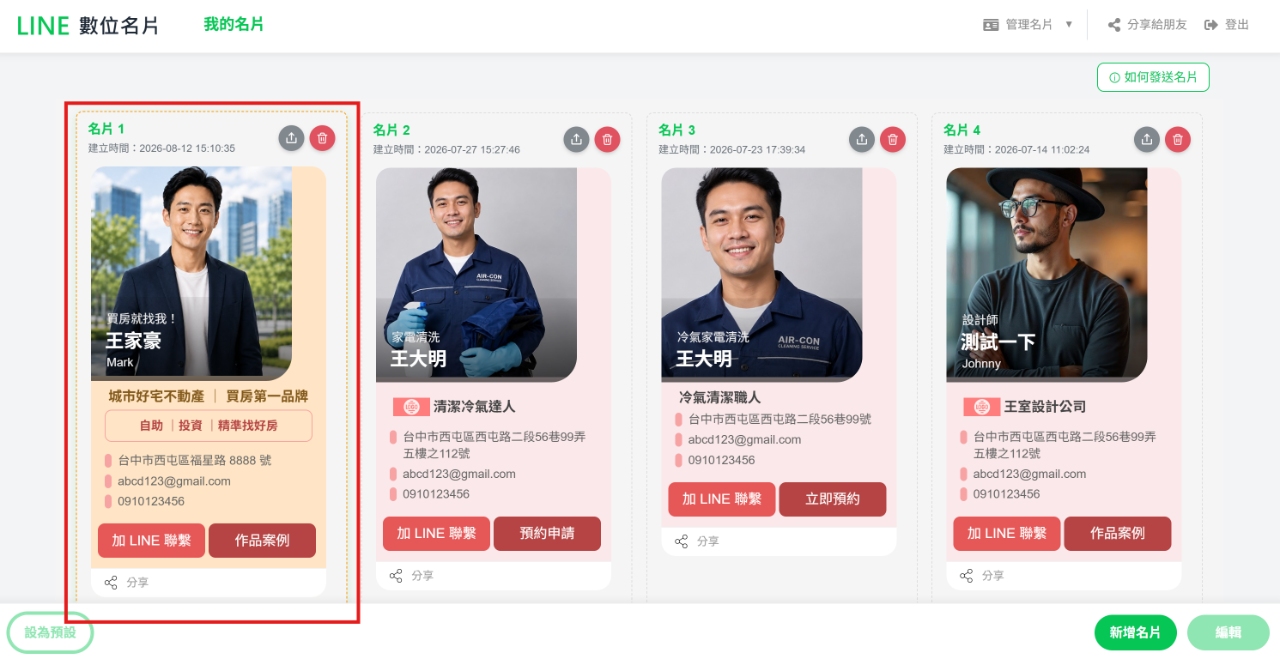
我的名片列表,選擇要修改的名片 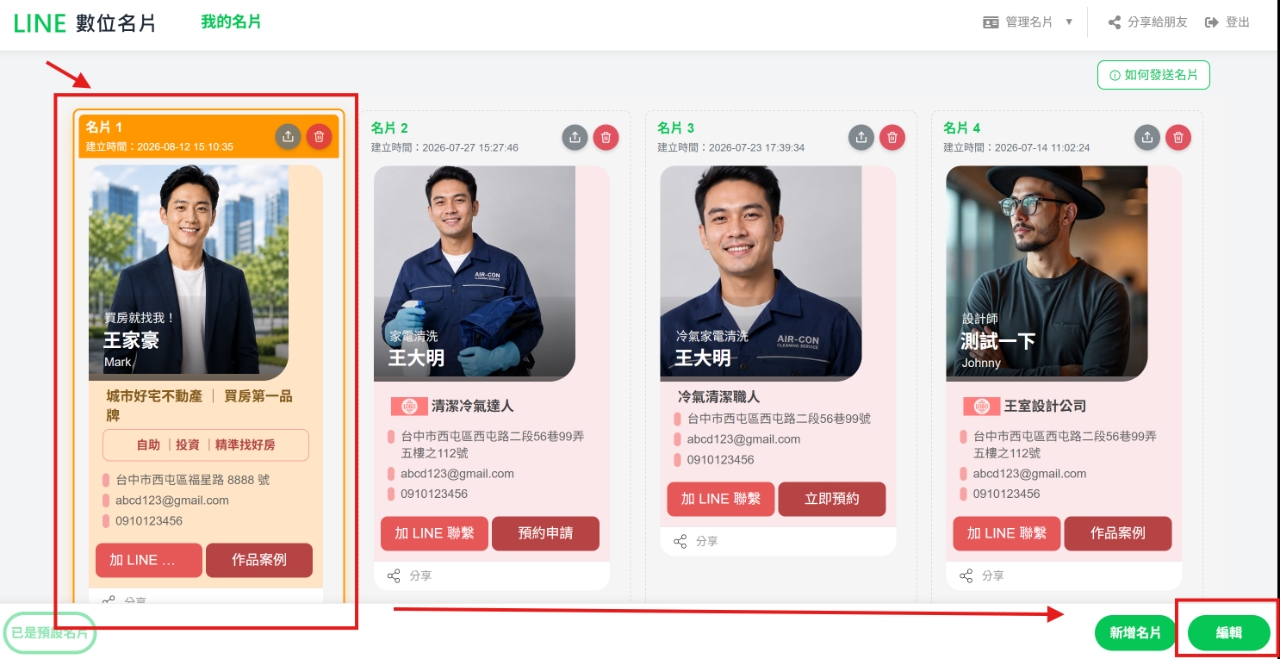
點右下角編輯按鈕 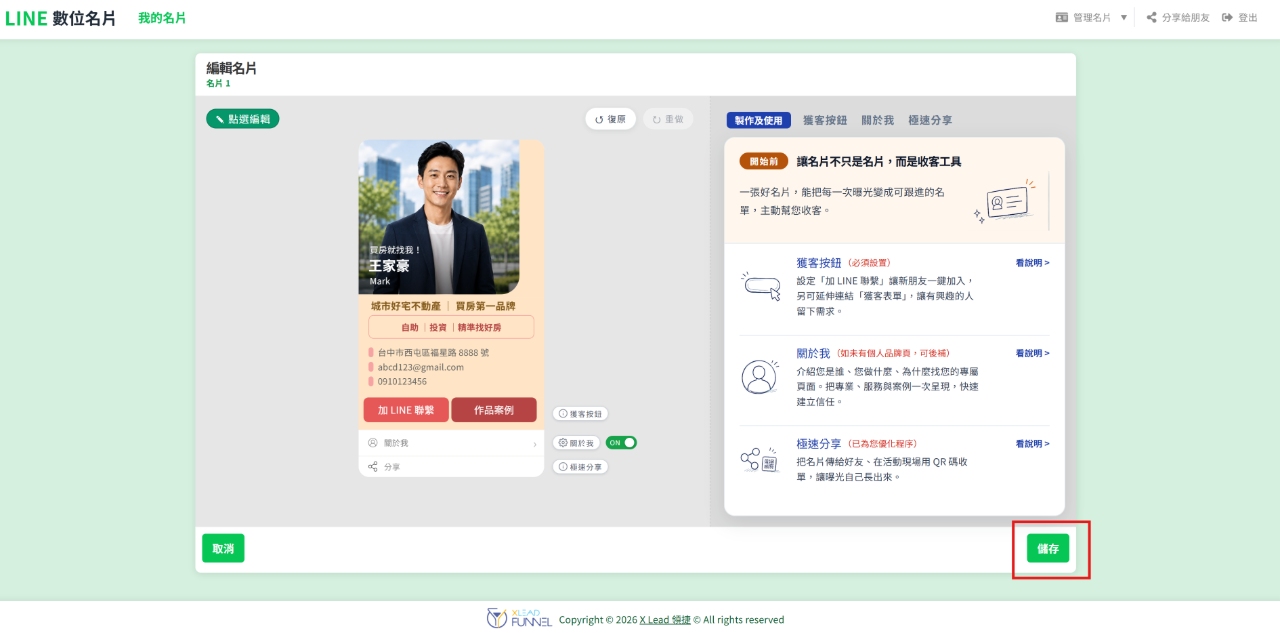
點儲存按鈕 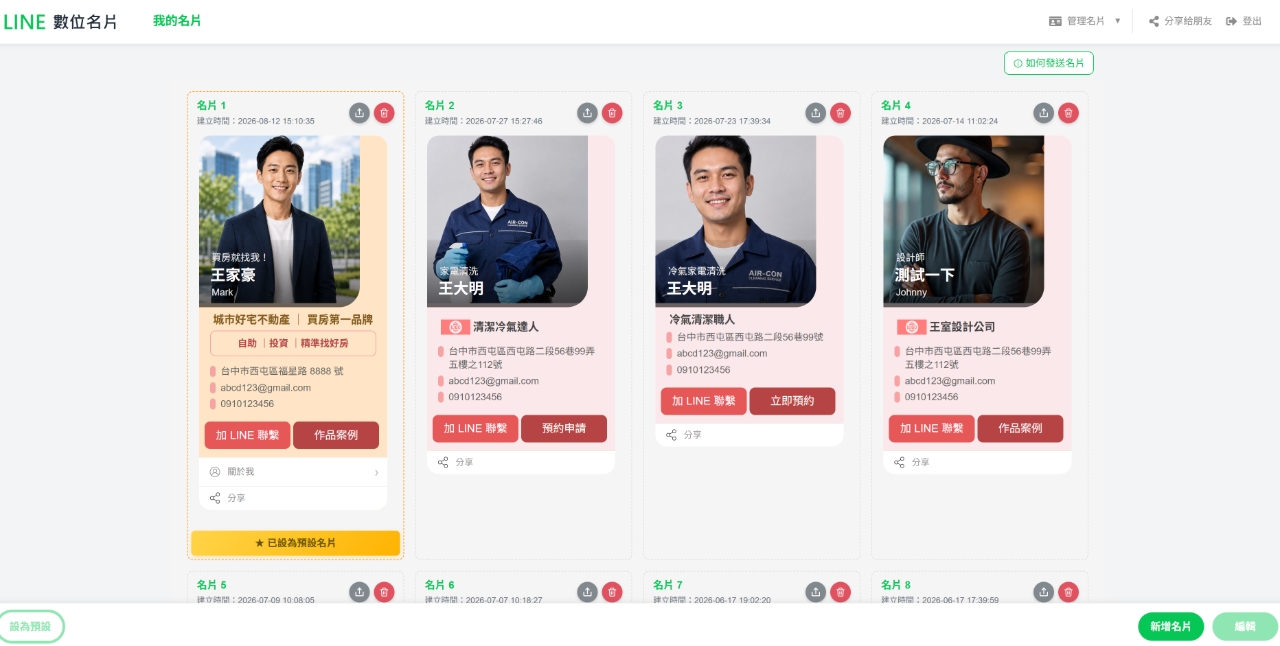
名片列表已更新 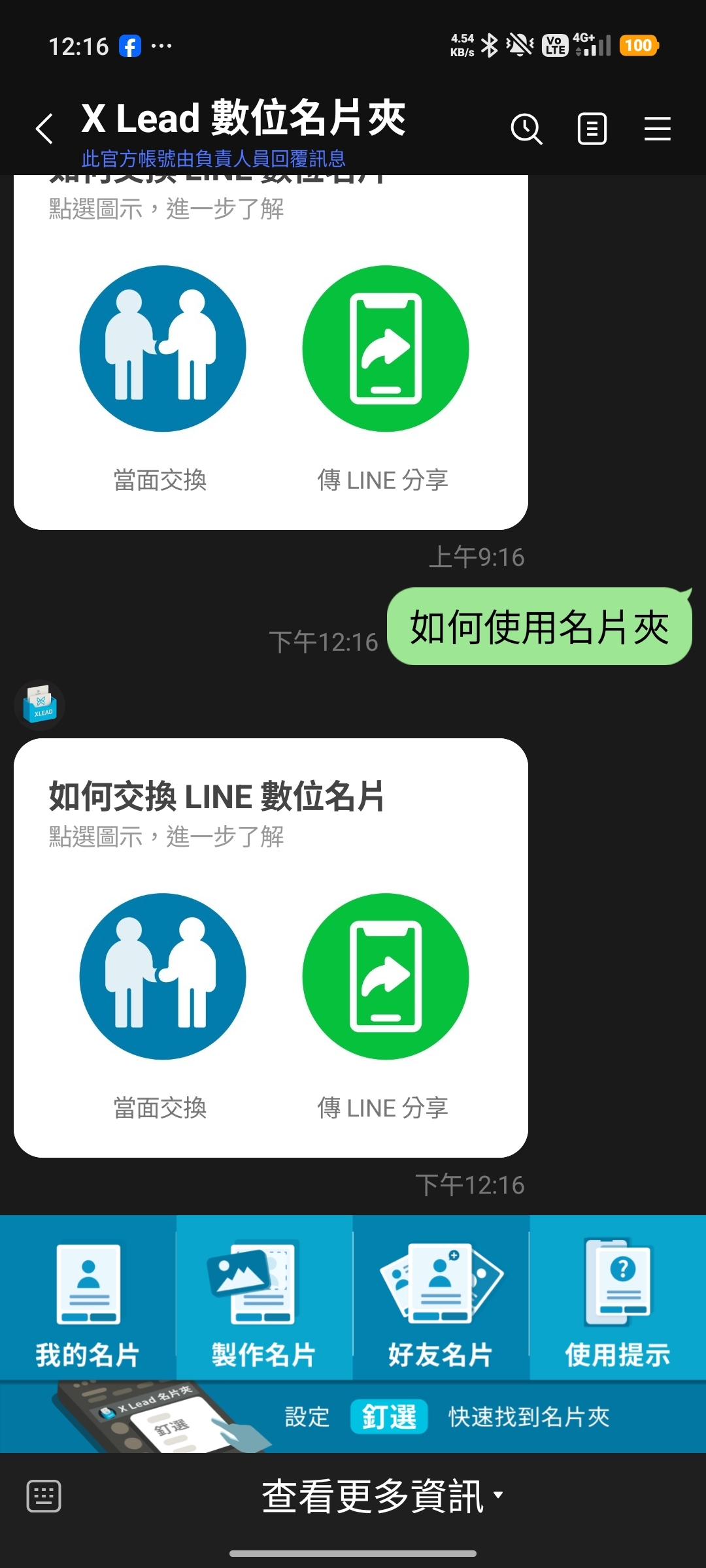
LINE 數位名片夾,點我的名片 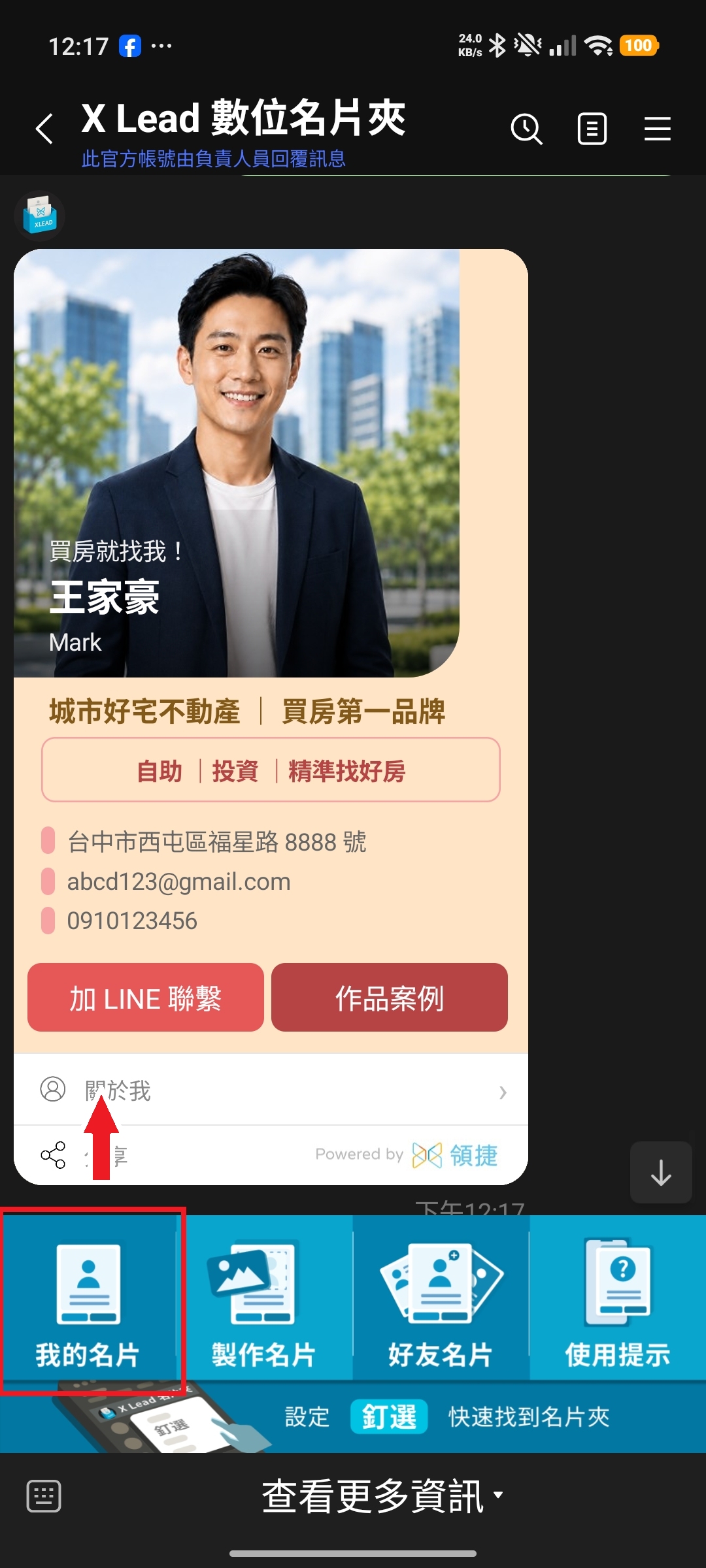
手機 LINE 名片預覽,設為預設並分享
名片曝光
更新 LINE 數位名片,一下就搞定!
LINE 名片的好處,就是能夠隨時更新資料。職位、電話或照片換了,都可以自己改,不必重新印名片。下面帶您從修改到儲存、在 LINE 叫出最新名片,全程有截圖,跟著做就好。若要在名片上新增或修改「關於我」,請看 /zh/blog/line-name-card-about-me。
如何修改現有名片
步驟 01點「管理名片」
先進入 LINE 名片官網,點右上角的 管理名片(紅框位置)。
步驟 02點「我的名片」
展開選單後,點 我的名片。
步驟 03用 LINE 登入
確認是您的帳號,點 登入。
步驟 04選好名片,點「編輯」
點一下要改的名片,再點右下角 編輯。進入後可直接點文字或照片,修改姓名、職稱、公司、電話等。
儲存並拿到最新名片
步驟 01點「儲存」
改好名片資料後,確認沒問題,點 儲存,把修改存起來。
步驟 02確認名片列表
回到名片列表,確認您的名片已更新為最新內容。
步驟 03到 LINE 叫出名片,設為預設並分享
儲存後,打開 LINE「X Lead 數位名片夾」,點下方 我的名片,就能把剛改好的名片叫出來。記得在名片列表把新名片設為預設,以後點「我的名片」就是最新版。若要讓朋友也看到更新,請再分享一次名片給他們。
常見狀況
手機上很難改資料?
建議用電腦瀏覽器改資料,手機用來預覽名片與分享。
找不到我的名片?
確認已加「X Lead 數位名片夾」官方好友,並用同一 LINE 登入。
改了但朋友還看到舊版?
確認已儲存;在 LINE「數位名片夾」點我的名片確認,並再分享一次新卡。